Karta
Dodawanie karty
Edytuj pulpit, Dodaj kartę i wyszukaj FNS Floorplan; albo w YAML:
type: custom:fns-floorplan-card
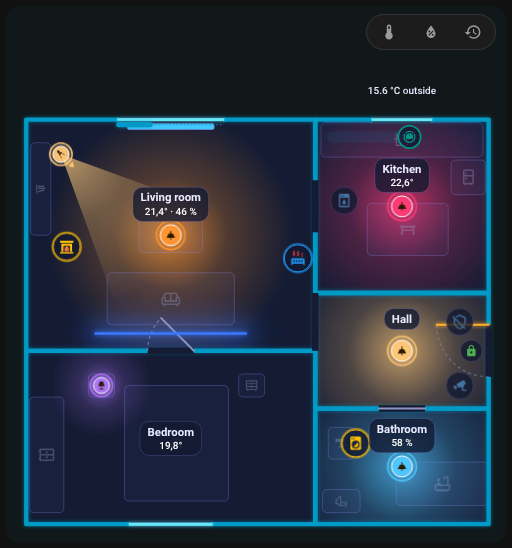
Karta pokazuje plan zapisany w edytorze i sama się przerysowuje po każdym zapisie (subskrybuje plan przez websocket, a po restarcie Home Assistanta subskrybuje go ponownie).
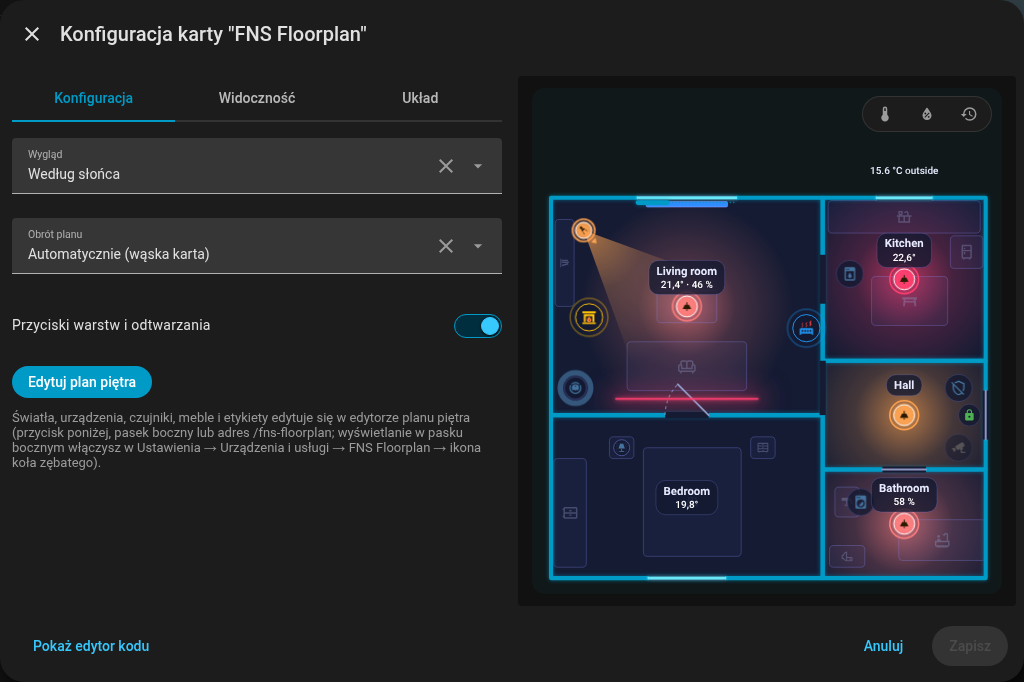
Opcje
| Opcja | Wartości | Domyślnie | Opis |
|---|---|---|---|
mode |
auto, ha, day, night |
auto |
Wygląd karty |
rotate |
auto, true, false |
auto |
Obrót planu o 90 stopni |
level |
id piętra | pierwsze piętro | Domyślne piętro; zapisywane tylko wtedy, gdy nie jest pierwsze |
tools |
true, false |
true |
false ukrywa przyciski warstw i odtwarzania |
type: custom:fns-floorplan-card
mode: ha
rotate: auto
level: upstairs
tools: false
Wizualny edytor karty ma te same pola (Wygląd, Obrót planu, Domyślne piętro, Przyciski warstw i odtwarzania) oraz przycisk Edytuj plan piętra, który otwiera edytor.
mode
auto: dzień, gdysun.sunjest nad horyzontem, w przeciwnym razie noc,ha: podąża za jasnym lub ciemnym motywem Home Assistanta,day,night: zawsze jeden wygląd.
rotate
auto: karta węższa niż 600 px obraca szeroki plan o 90 stopni, ale tylko gdy plan jest ponad 1,25 raza szerszy niż wysoki,true: zawsze obracaj,false: nigdy.
Jasny i ciemny wygląd
Karta dobrze wygląda w obu motywach. Z mode: ha podąża za jasnym lub ciemnym motywem Home Assistanta, z auto decyduje słońce, a day lub night ustala jeden wygląd (zobacz mode).
| Ciemny motyw | Jasny motyw |
|---|---|
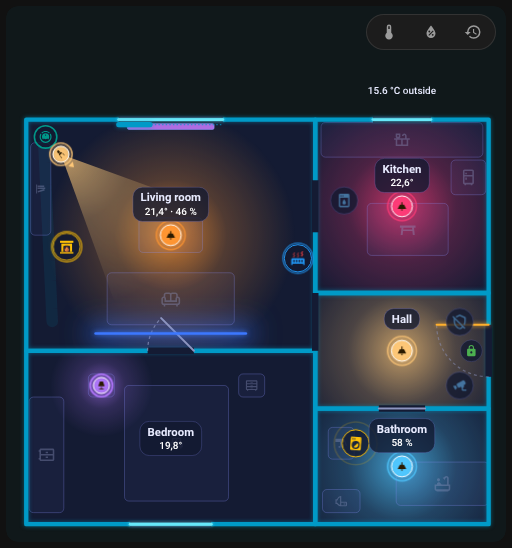 |
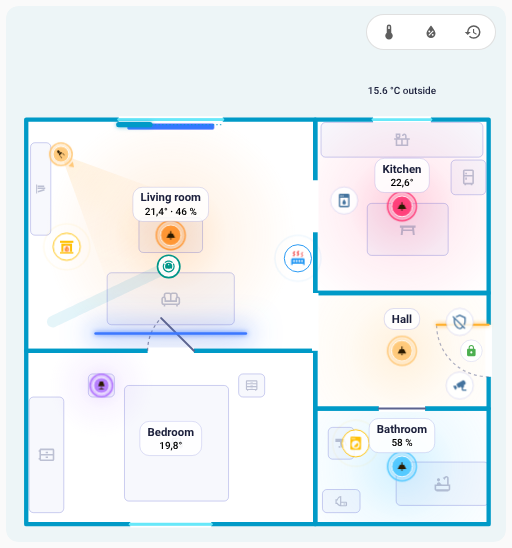 |
Wygląd samej karty można też ustawić niezależnie od motywu:
Tryb day |
Tryb night |
|---|---|
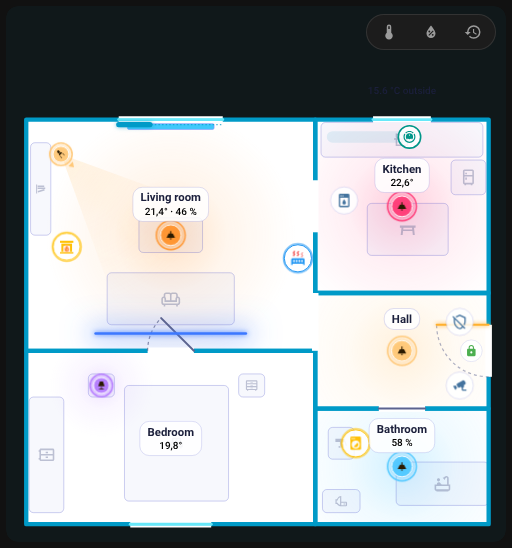 |
 |
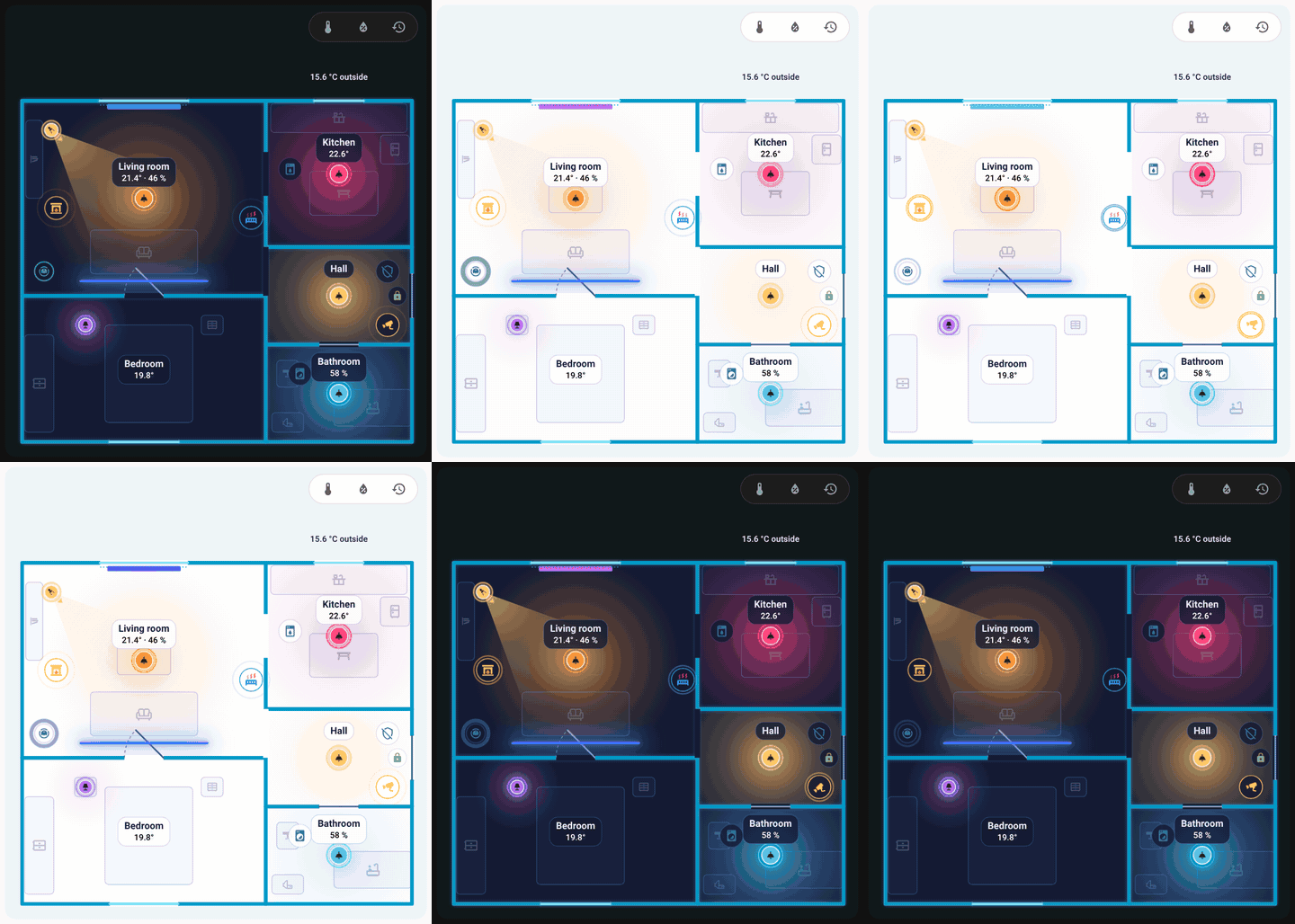
Karta przełączająca się z ciemnego wyglądu na jasny i z powrotem.
Wygląd
- Ściany i poświata przyjmują
--primary-colortwojego motywu; tło karty to ten sam kolor przy 5 % krycia. Włączone światło, otwarte drzwi lub okno i wywołany alarm przyjmują kolory stanów twojego motywu (--state-light-active-color,--state-binary_sensor-active-color,--state-alarm_control_panel-triggered-color), pozostałe urządzenia własne kolory stanów. Każdy z nich możesz zastąpić własnym kolorem w zakładce Wygląd edytora. - Etykiety i ikony zachowują mniej więcej ten sam rozmiar na ekranie (tekst około 11 px): na małej karcie rosną (etykiety do 2,2 raza, ikony 1,5 raza), a na ogromnej maleją (0,5 raza).
- Plan ma najwyżej 85 % wysokości okna; na bardzo szerokiej karcie pozostaje na środku.
- Przy kilku piętrach zakładki pięter znajdują się w lewym górnym rogu.
Warstwy: temperatura, wilgotność i odtwarzanie
O ile nie ustawiono tools: false, rząd znaczników nad planem oferuje:
- temperaturę (stopnie C): pomieszczenia są kolorowane według temperatury (17 do 25 stopni C),
- wilgotność (%): pomieszczenia kolorowane według wilgotności (30 do 70 %),
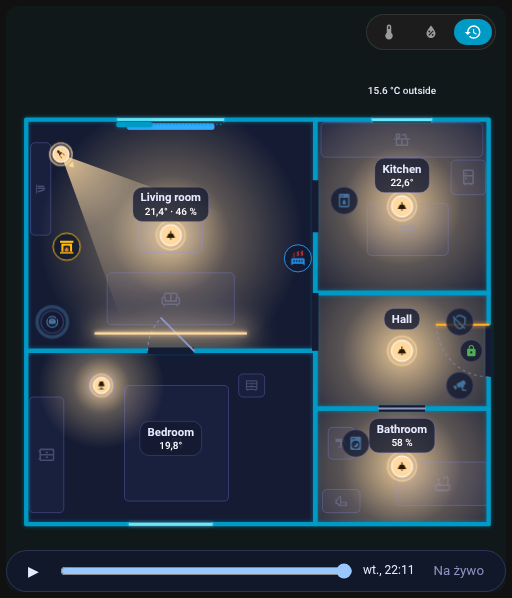
- odtwarzanie (ikona zegara): pasek odtwarzania dnia.
Gdy włączona jest temperatura lub wilgotność, pod planem pojawia się legenda kolorów. Wybór jest zapamiętywany w przeglądarce. Etykieta pomieszczenia normalnie pokazuje temperaturę, a wilgotność i inne wartości w nocy na biało, a w dzień na czarno; zimna lub ciepła temperatura jest niebieska lub czerwona. Chip temperatury zewnętrznej pochodzi z pomieszczenia ustawionego jako outdoor.
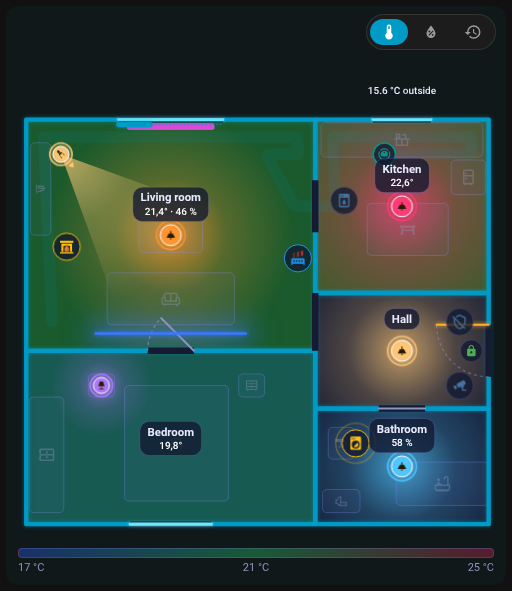
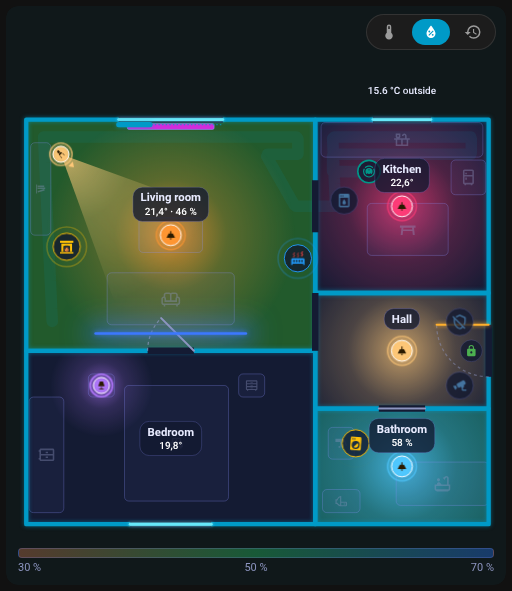
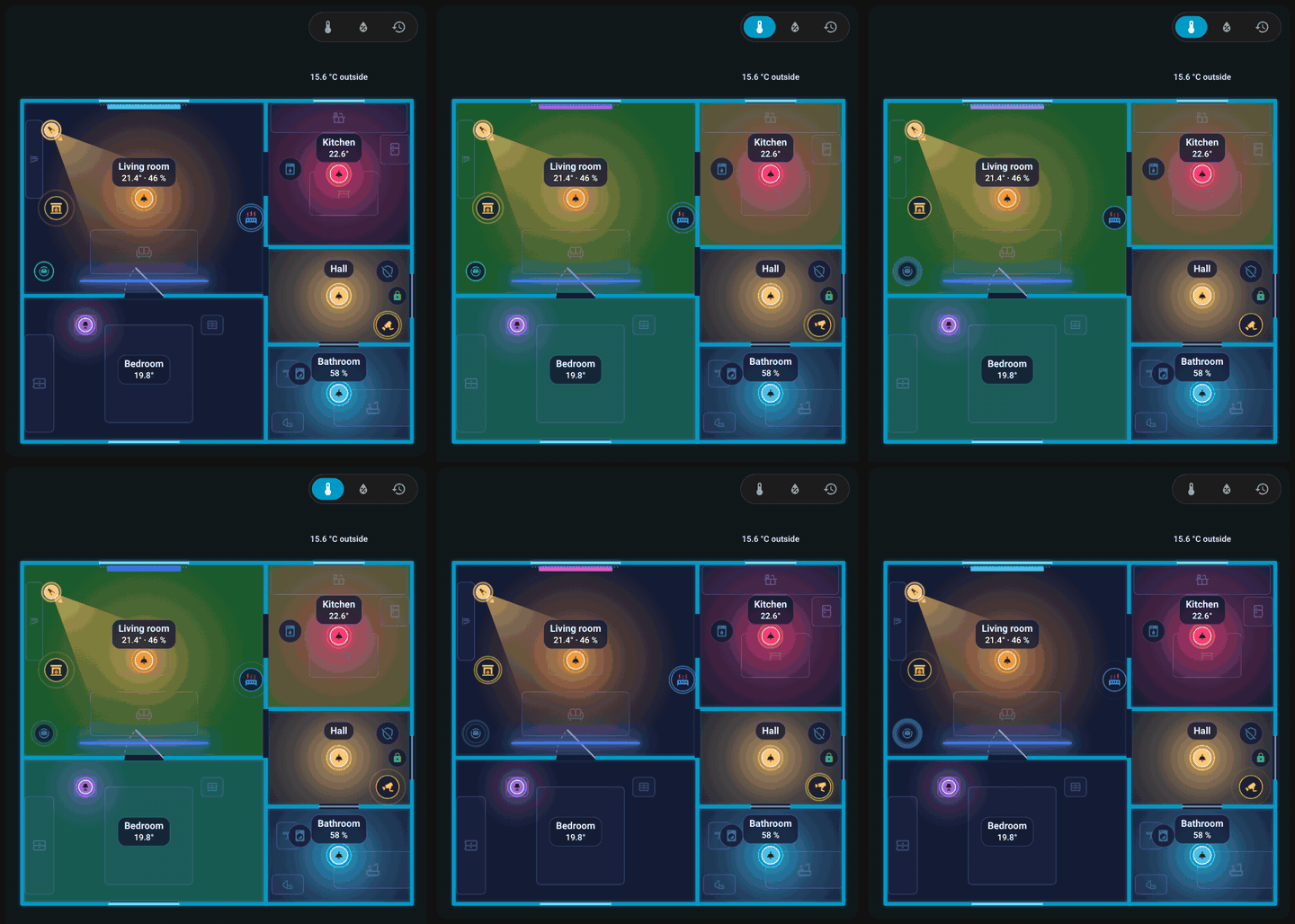
Przełączanie warstwy temperatury.
Odtwarzanie dnia
Przycisk zegara otwiera pasek pod planem, który go nie zasłania. Odtwarza ostatnie 24 godziny z historii Home Assistanta: światła, drzwi i urządzenia cofają się w czasie. Szablony reguł pozostają podczas odtwarzania aktywne.
Zachowanie po dotknięciu
| Element | Dotknięcie | Przytrzymanie |
|---|---|---|
| Światło | przełącza | szczegóły |
| Urządzenie, odkurzacz, drzwi, okno | szczegóły | szczegóły |
| Scena, przycisk, skrypt | uaktywnia | |
| Pomieszczenie | otwiera panel pomieszczenia |
Wszystko można zmienić osobno dla każdego elementu za pomocą akcji. Podpowiedzi wyświetlają, co robi dotknięcie, podwójne dotknięcie i przytrzymanie.
Animacje
Co karta pokazuje, gdy encje się zmieniają:
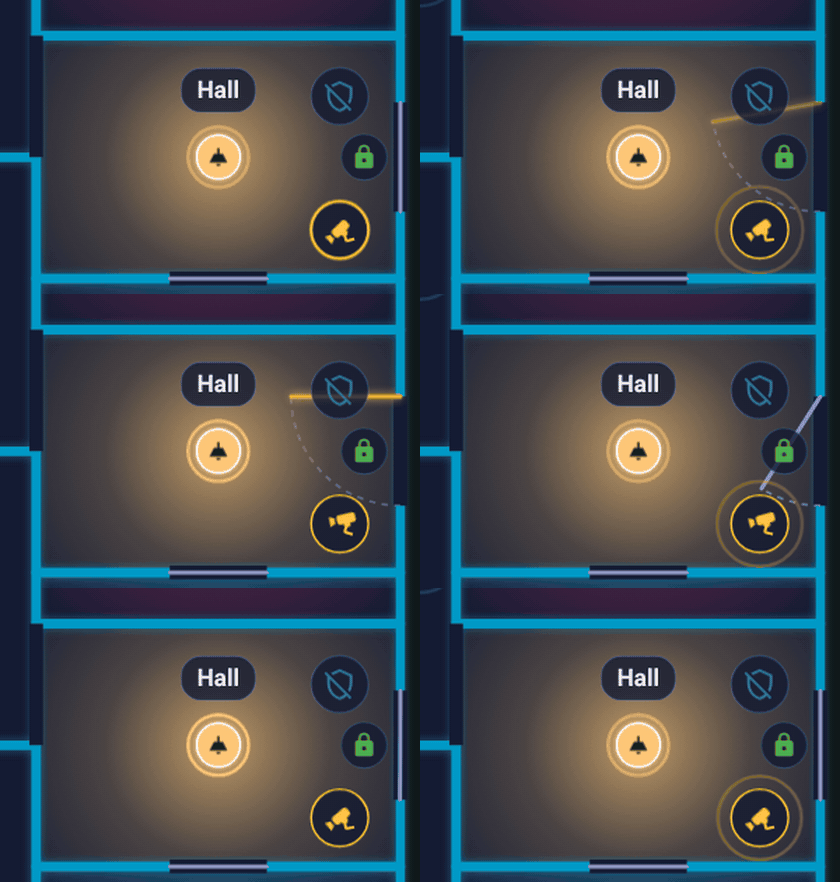
Drzwi wejściowe otwierają się i zamykają, skrzydło drzwi się obraca.
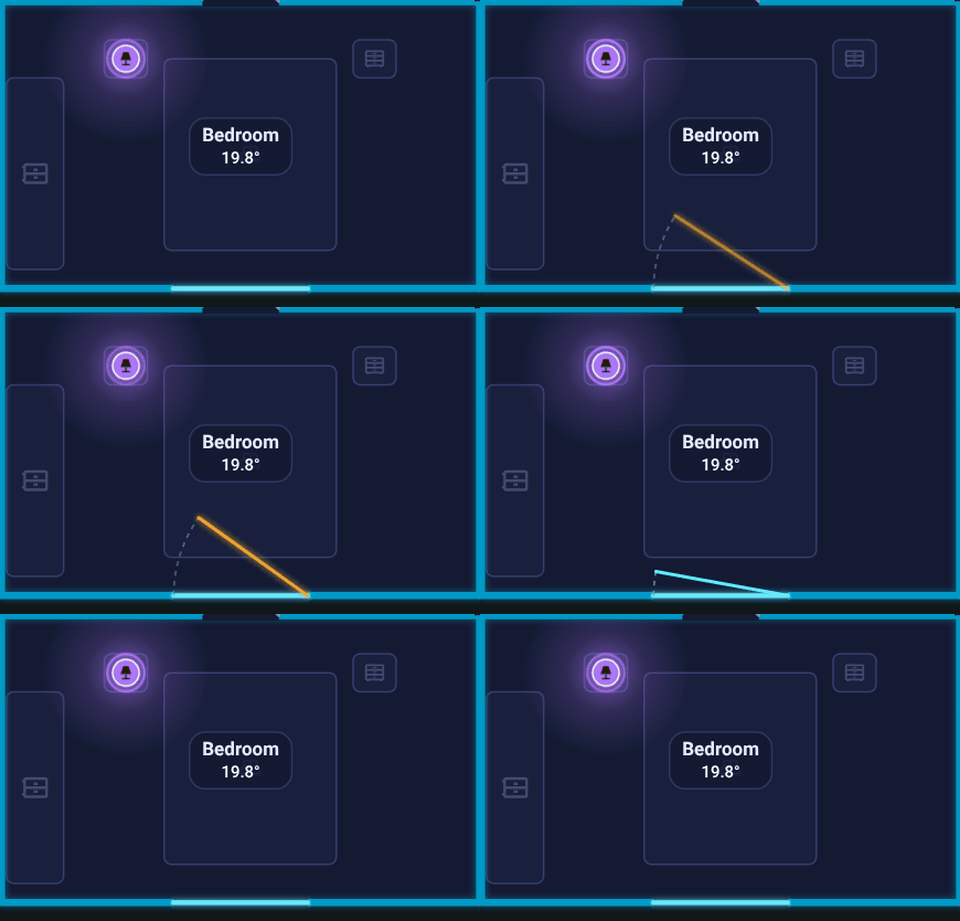
Okno otwiera się i zamyka.
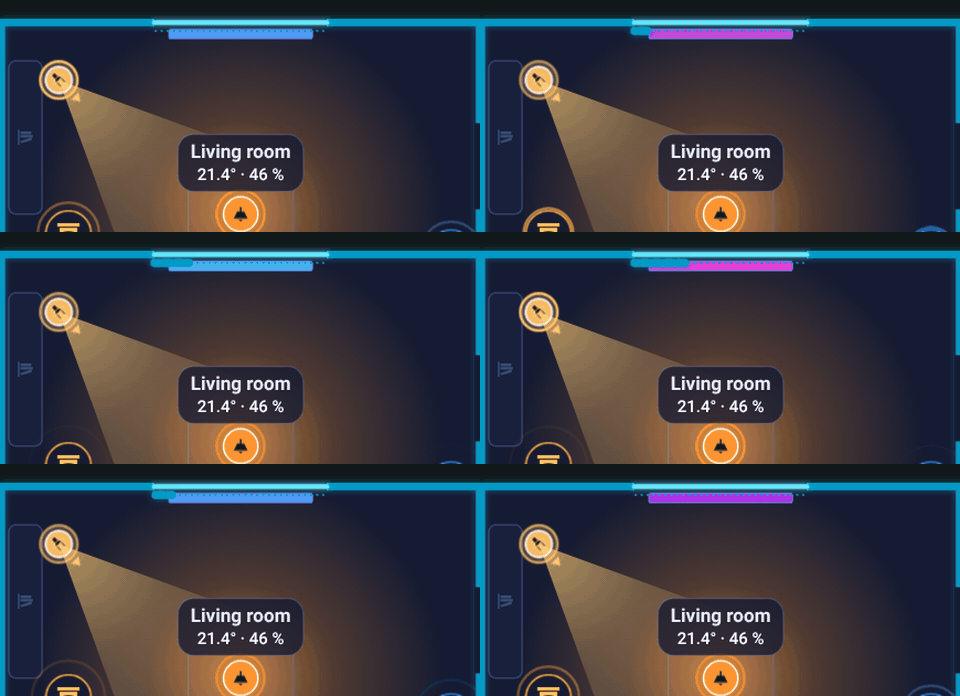
Roleta zasuwa się wzdłuż okna.
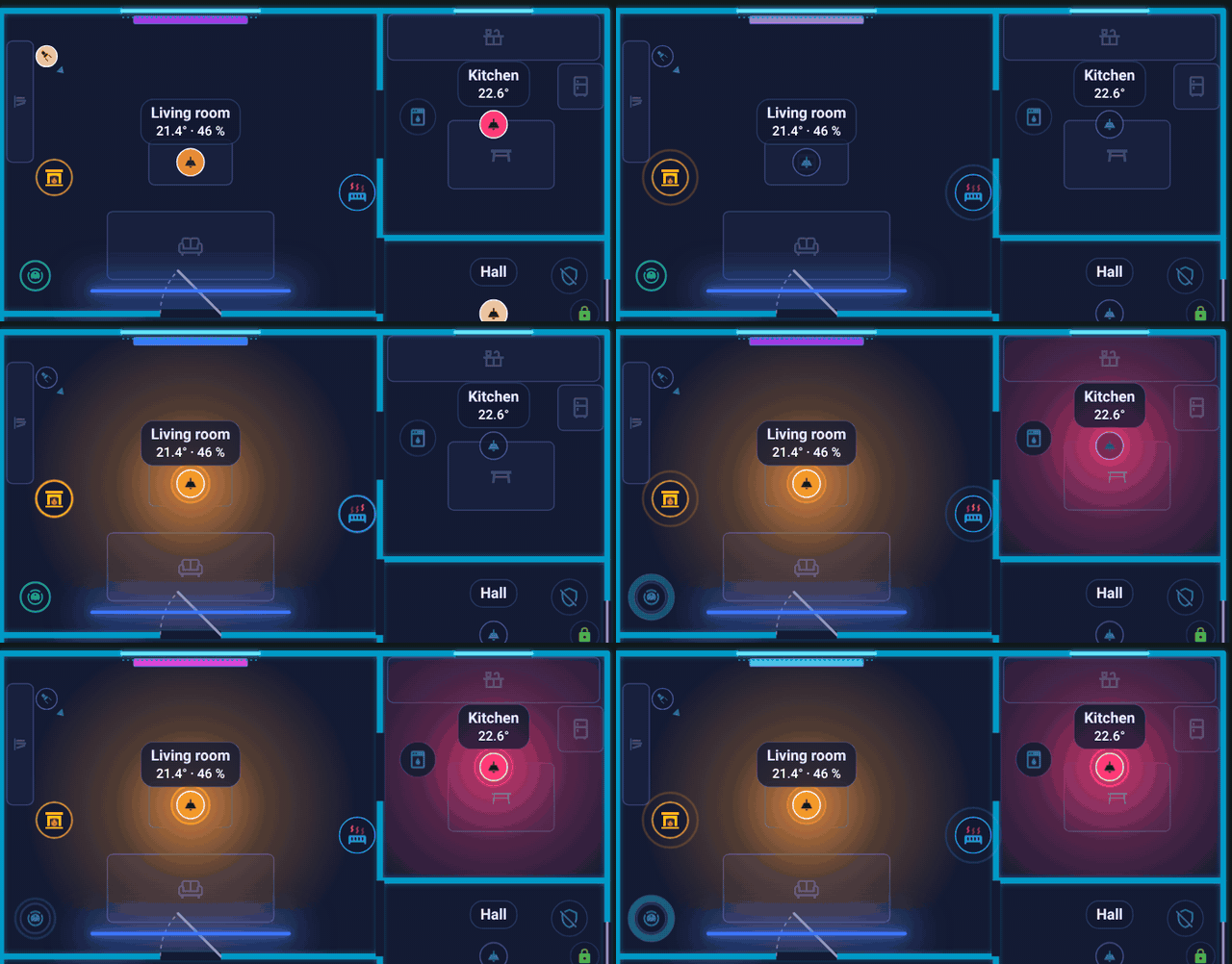
Światła włączają się jedno po drugim, każde pomieszczenie świeci kolorem swojego światła.
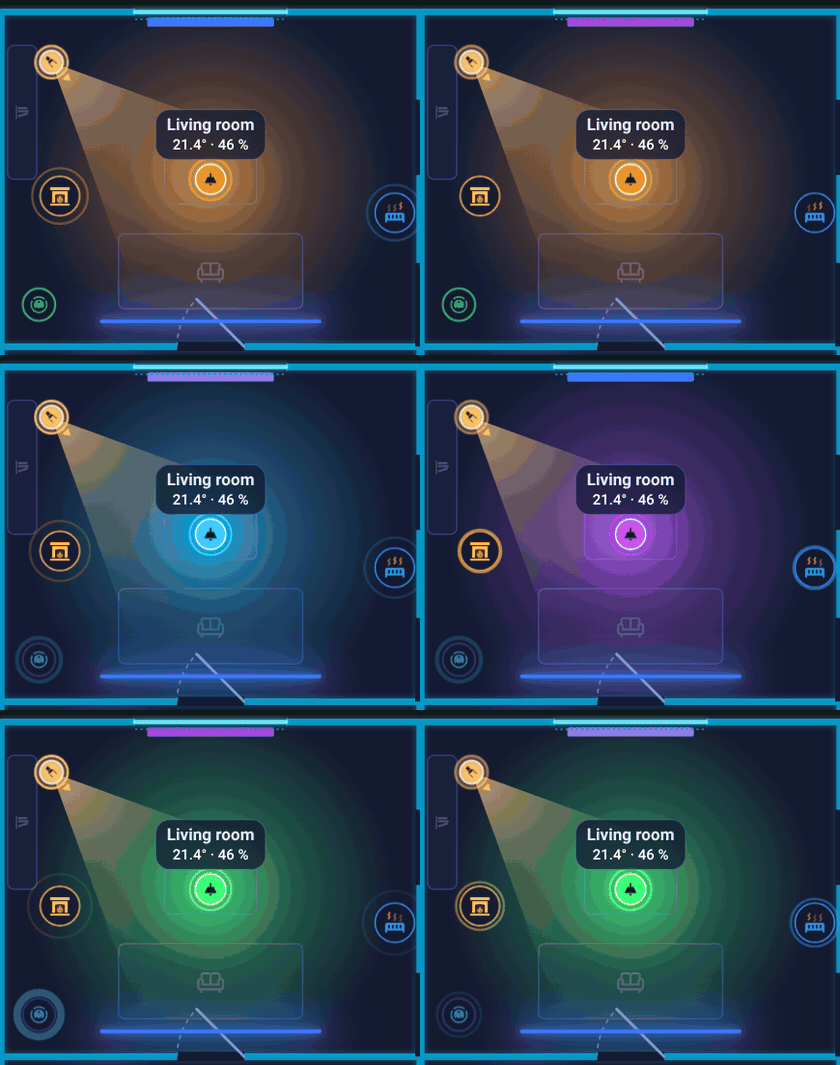
Światło zmienia kolor.
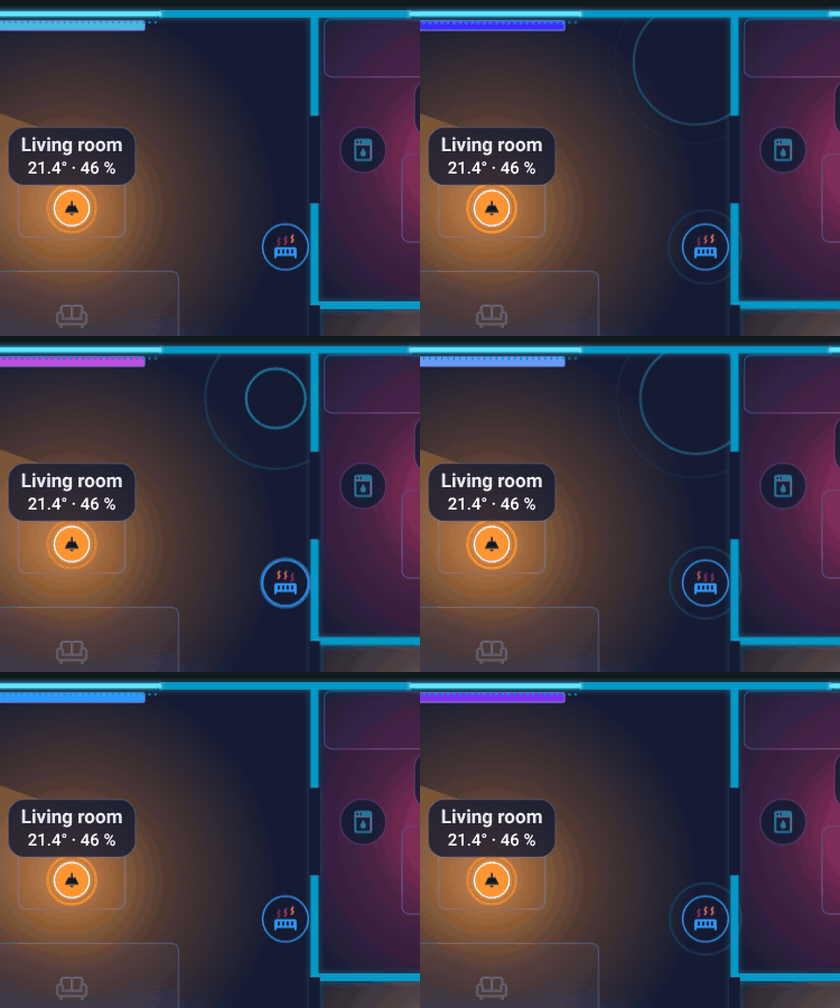
Czujnik ruchu wysyła falę, a potem się uspokaja.
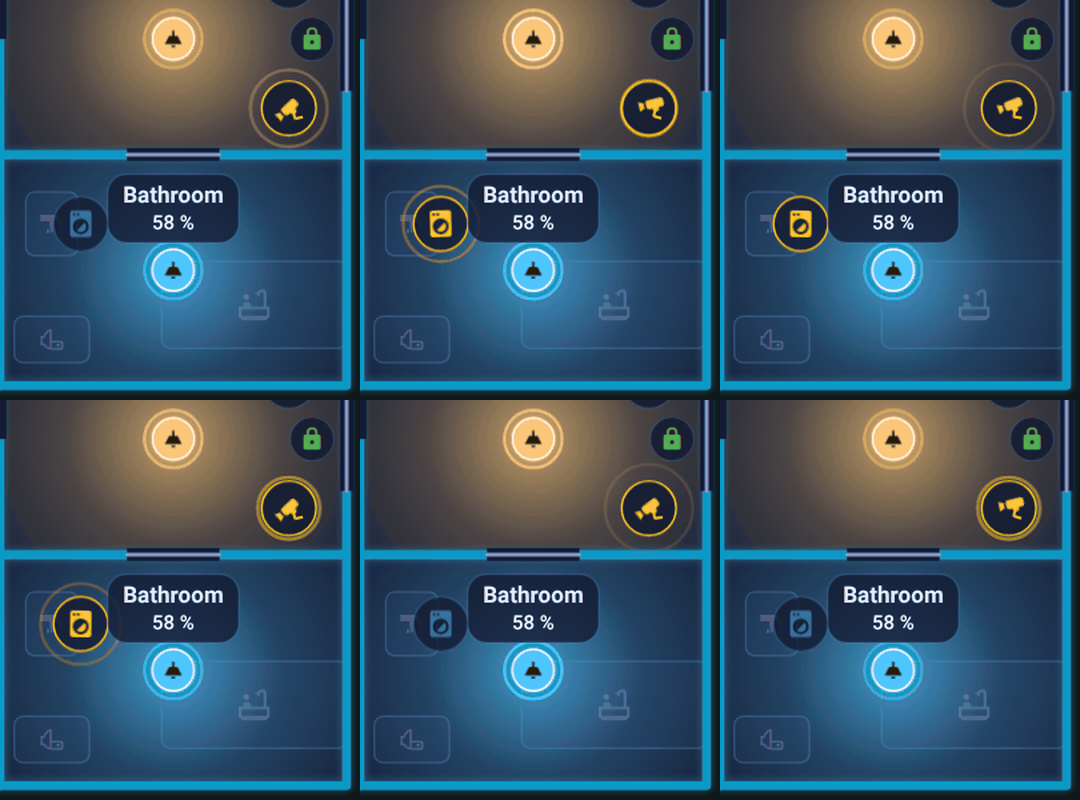
Pracująca pralka pokazuje pierścień wokół swojej ikony.
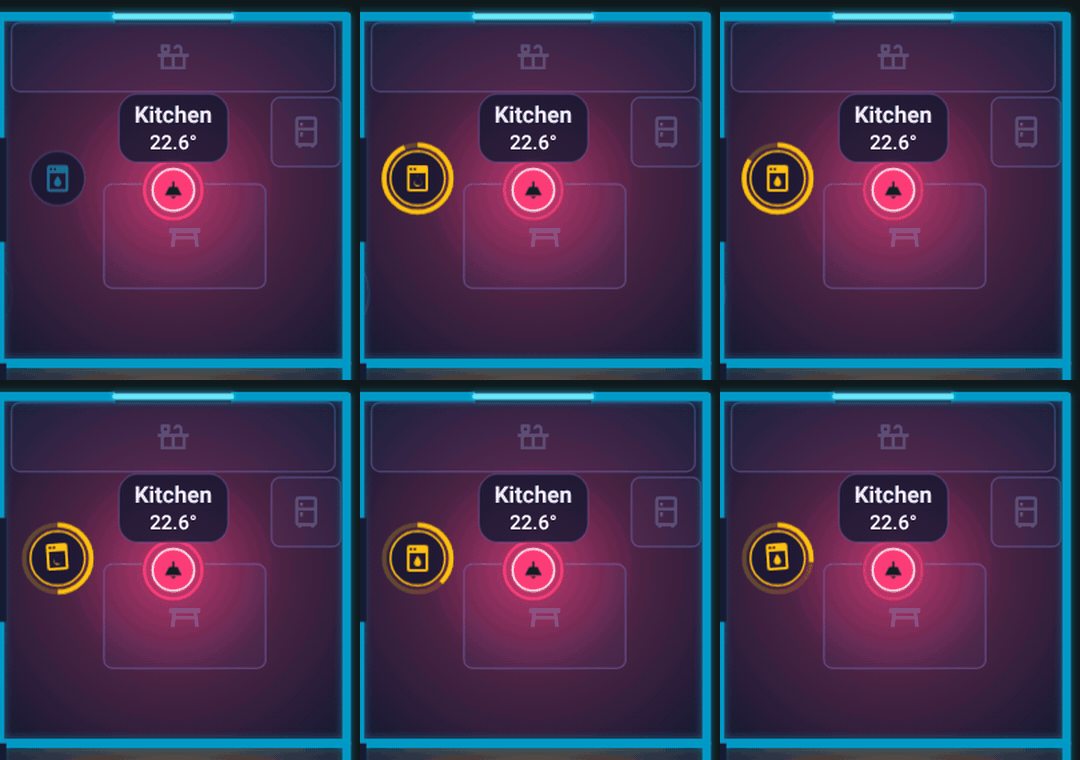
Pierścień odliczania wokół zmywarki, gdy działa jej timer.
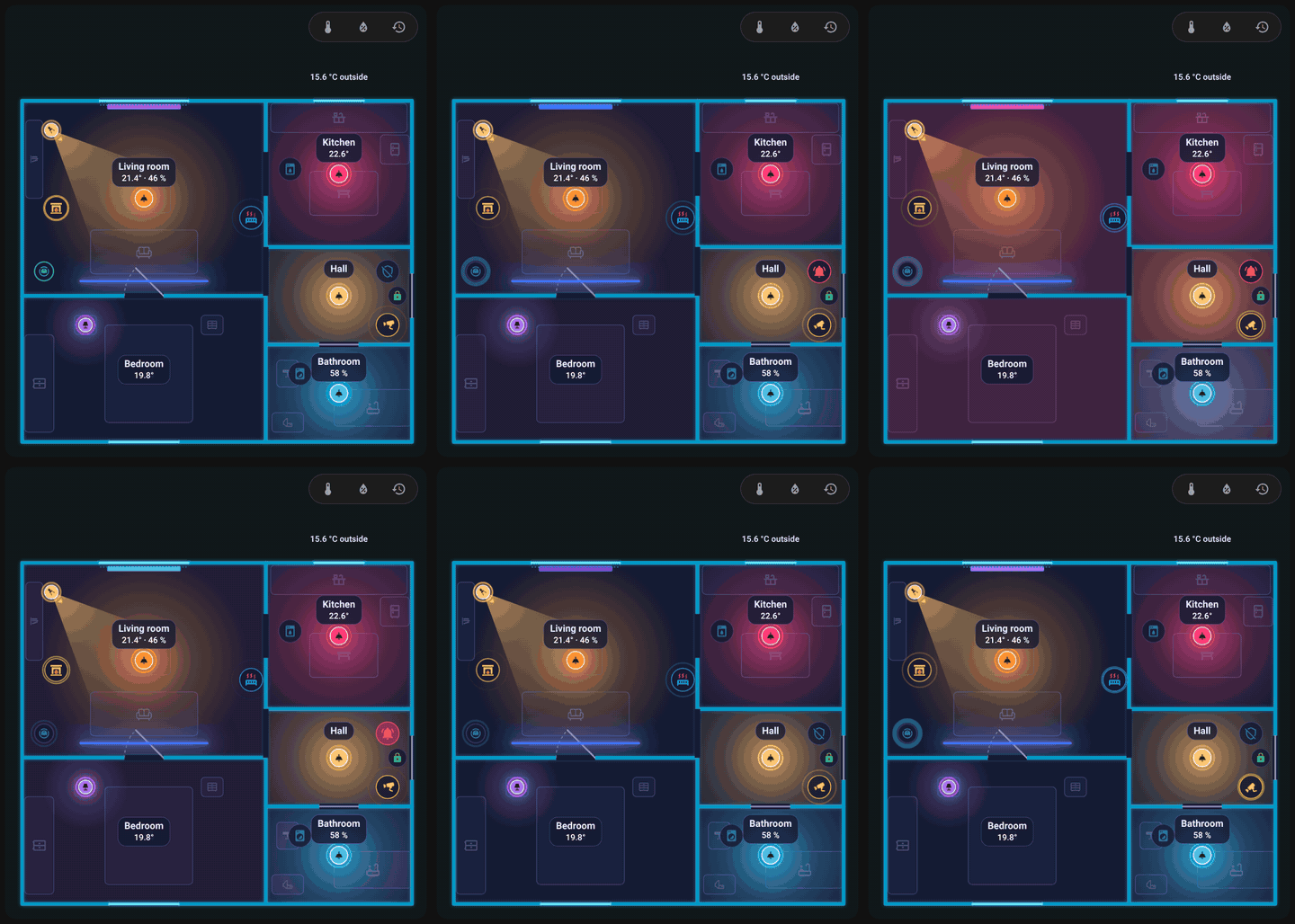
Uruchomiony alarm zabarwia całe mieszkanie, dopóki nie zostanie rozbrojony.
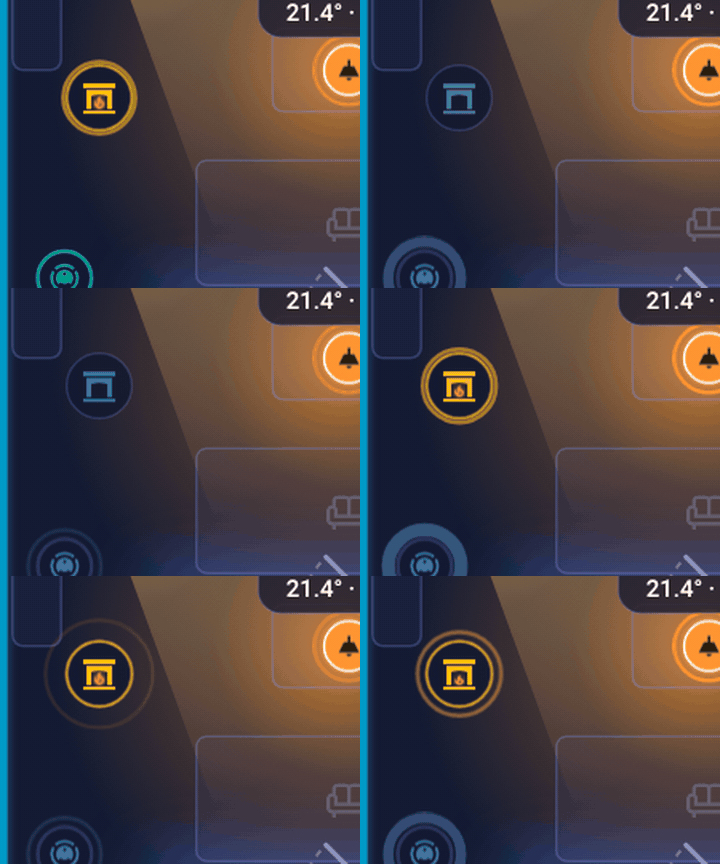
Płomień kominka migocze, dopóki jego przełącznik jest włączony.
Wydajność
Animacje działają tylko wtedy, gdy coś się porusza i gdy karta jest na ekranie. Karty, które nie są widoczne, nie animują się, a prefers-reduced-motion wyłącza animacje ikon.
Dalej: Panel pomieszczenia.