Elementy
Elementy to wszystko na planie, co nie jest ścianą: światła, urządzenia, czujniki, elementy tekstowe, meble i etykiety pomieszczeń. Edytujesz je w trybie Elementy. Dodaj wstawia nowy; każdy element można zduplikować i usunąć.
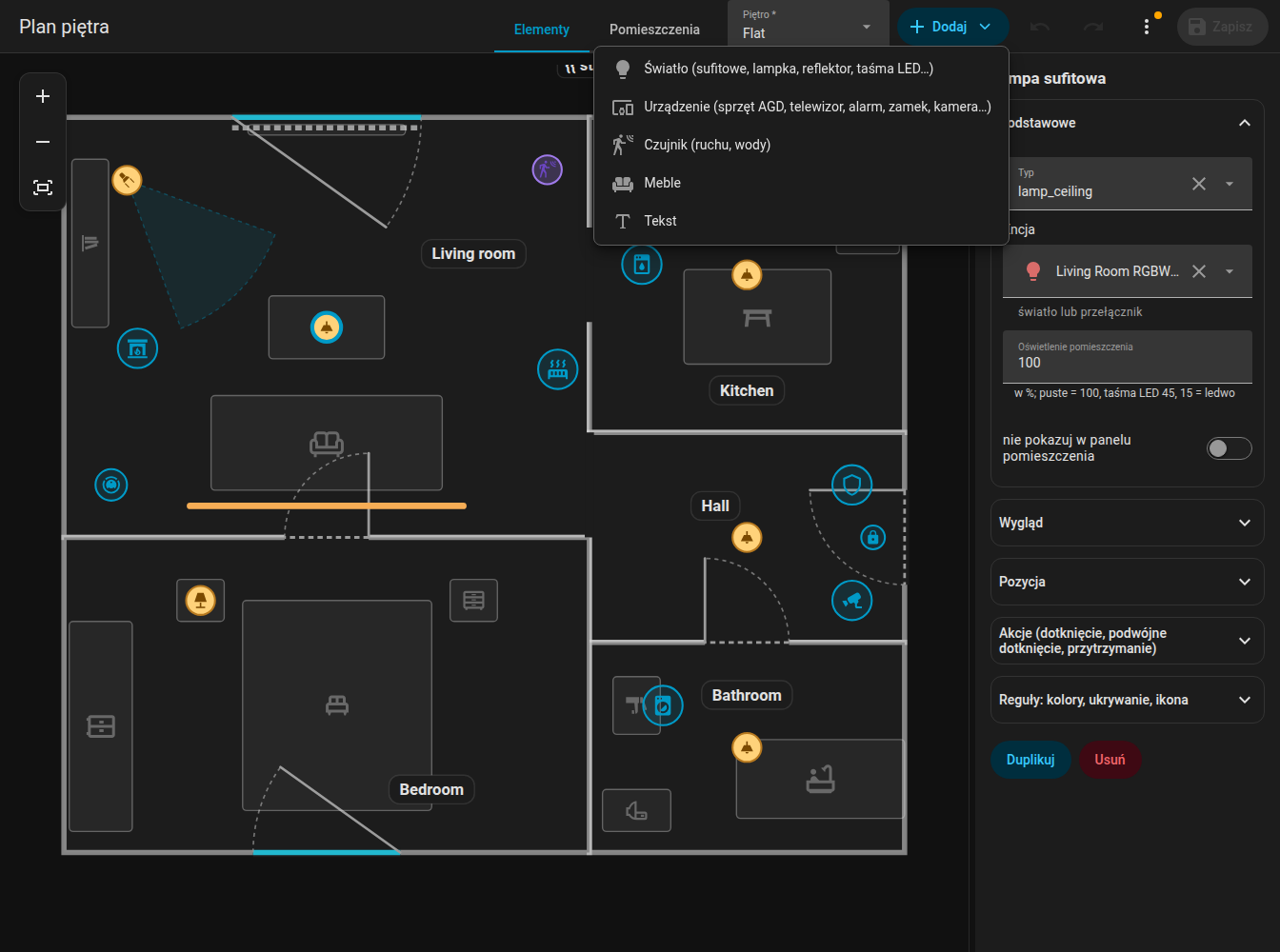
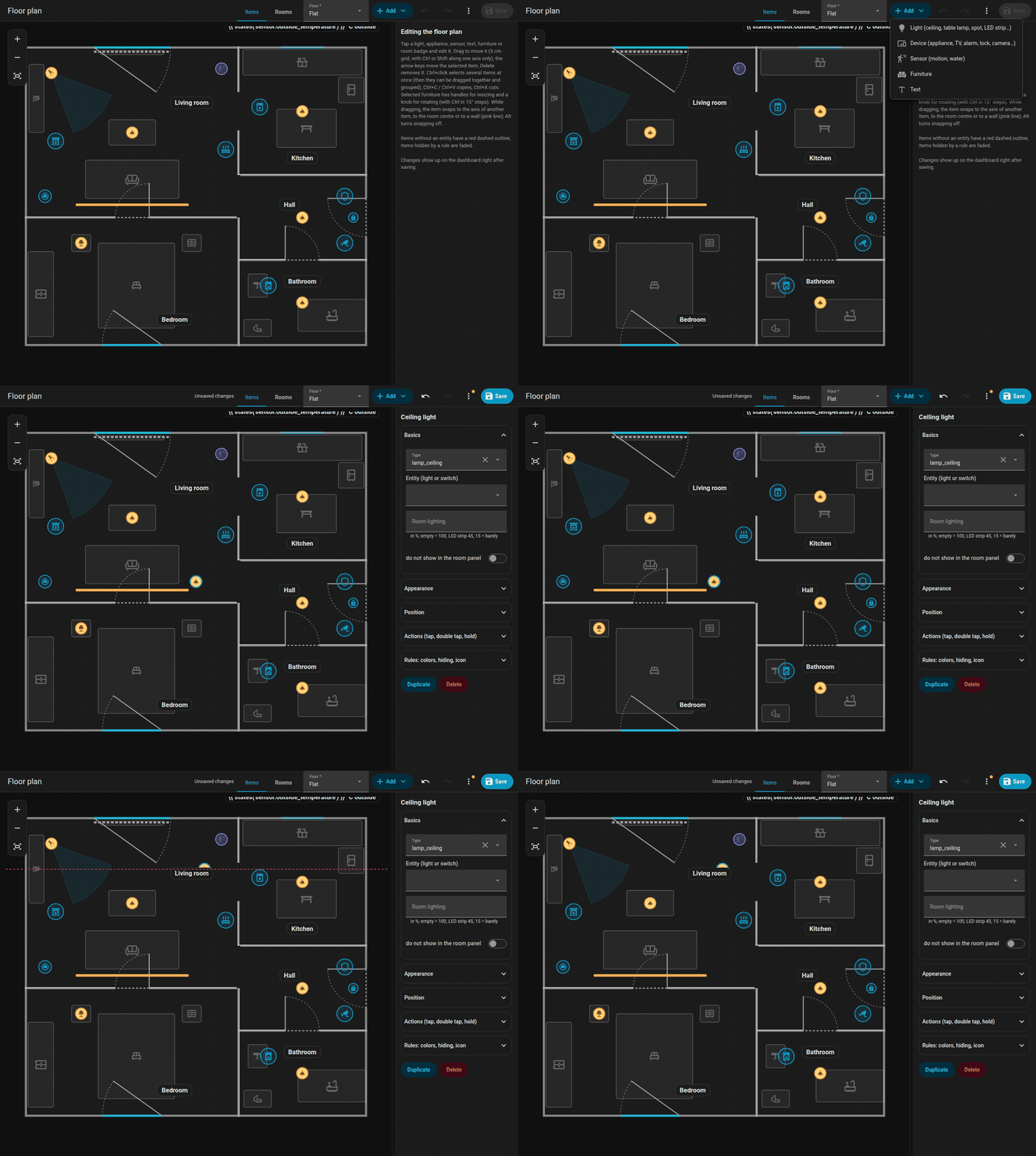
Dodawanie światła z menu Dodaj i umieszczanie go na planie.
Ustawienia wspólne
| Ustawienie | Klucz | Znaczenie |
|---|---|---|
| Encja | entity |
Wybierana ze wszystkich encji twojego Home Assistanta (selektor wyszukuje także po nazwie) |
| Pozycja | x, z |
W metrach; albo przeciągnij |
| Rozmiar | size |
xs, s, m (domyślnie), l, xl, xxl (od 0,6 do 2 razy); dla świateł, urządzeń, stacji i tekstów |
| Ikona | icon |
Dowolna ikona mdi:; przyciski Bez ikony (icon: none) i Resetuj |
| Warstwa | layer |
Kolejność wśród elementów tego samego rodzaju: Na wierzch, Na spód |
| Dotknięcie / podwójne dotknięcie / przytrzymanie | tap_action ... |
Akcje |
| Reguły | rules |
Zobacz Reguły |
| Ukryj w panelu pomieszczenia | sheet_hide |
Pomija element w panelu pomieszczenia |
Szybkie umieszczanie: gdy dodajesz element do zaznaczonego pomieszczenia, trafia on na pozycję w siatce 3 na 3 wewnątrz niego, z zachowaniem odległości od ścian.
Światła
Dodaj Lampę sufitową, Lampę wiszącą, Panel, Lampkę stołową, Kinkiet, Reflektor (kierunkowy) lub Taśmę LED. Przypisz encję light.
- Światło podąża za swoim kolorem (
rgb_color) lub temperaturą barwową (color_temp_kelvin), w przeciwnym razie jest ciepłą bielą. Jasność zmniejsza i wygasza poświatę oraz rozjaśnia znacznik lub taśmę. - Oprawy jednego światła w jednym pomieszczeniu to jeden element w edytorze, tak samo jak na karcie: przeciągasz całą grupę, a zmiany i usunięcie dotyczą wszystkich. Reflektory sufitowe jednego pomieszczenia to jeden element.
room_lightustawia, jak duża część pomieszczenia świeci, gdy światło jest włączone (ułamek,1= 100 %,false= prawie nic).- Reflektor (
lamp_spot): stożek światła w kierunkurotation(0 = w prawo, 90 = w dół), szeroki nabeamstopni (domyślnie 40), przycięty przez pomieszczenie. Nigdy nie jest łączony z innymi oprawami tego samego światła. - Taśma LED (
led_strip): linia o długościw; świeci w prawdziwym kolorze światła.glow_sidepozwala jej świecić tylko na jedną stronę (1= na prawo od kierunku taśmy,-1= na drugą stronę, brak = dookoła). - Wyłączone światło ma ikonę w przygaszonym kolorze, bez zewnętrznego pierścienia. Taśma ma niewidoczny obszar 16 px do dotykania.
Urządzenia i inne sprzęty
Dodaj, Urządzenie (oraz konkretne typy) tworzy device o określonym kind:
| Rodzaj | Wygląda jak |
|---|---|
fan, purifier, dehumidifier, dishwasher, dryer |
Animowane ikony (suszarka się trzęsie, zmywarka podskakuje); oczyszczacz dmucha strugi powietrza, osuszacz kapie |
boiler |
Bojler |
radiator |
Fale ciepła unoszą się podczas animacji (kolor ustawia wave). Rura grzewcza w jego panelu rysuje rurę od kotła na piętrze; płynie, gdy pracują kocioł i grzejnik, odcinki wspólne kilku grzejników są rysowane raz |
alarm |
Tarcza według stanu; mieszkanie pulsuje na czerwono po uruchomieniu alarmu, na pomarańczowo podczas uzbrajania |
media |
Ikona telewizora, głośnika lub Kodi, fale dźwięku i tytuł podczas odtwarzania, okładka w znaczniku (cover: false to wyłącza) |
aquarium |
Bąbelki |
camera, fridge, lock |
Ikona w kolorze stanu |
fireplace |
Płomień migoczący podczas palenia |
generic |
„Inne urządzenie”: własna ikona encji, zachowanie według domeny (niżej) |
Ustawienia: name, entity, active (lista stanów lub {"above": n}, które liczą się jako „pracuje”), text (zawsze wyświetlany pod ikoną), text_on (wyświetlany podczas pracy; oba mogą być szablonami, np. {{ states('sensor.washer_time') }}, a {left:timer.x} w nich pokazuje co sekundę pozostały czas tego timera, czujnika pozostałego czasu lub czasu zakończenia, np. 12:05; samo {left} czas pierścienia countdown), label_position (top, left, right, domyślnie pod ikoną) i label_vertical (etykieta obrócona o 90 stopni), color / color_on (kolor w spoczynku / podczas pracy; bez nich używany jest kolor stanu motywu twojego Home Assistanta), fx (animacja pierścienia: ring, radar, comet, countdown, spin, orbit, breath, blink, heartbeat, shake, none).
Etykiety tekstowe pod ikoną mają tło w stylu znacznika pomieszczenia (jasne w dzień, ciemne w nocy).
Inne urządzenie według domeny
Urządzenie generic zachowuje się rozsądnie według domeny swojej encji. Twoje własne ustawienia i reguły mają pierwszeństwo przed tymi domyślnymi.
| Domena | Pracuje, gdy | Tekst | Pierścień | Dotknięcie |
|---|---|---|---|---|
fan |
on | prędkość w % | spin | szczegóły |
siren |
on | brak | blink | szczegóły |
input_boolean, switch, binary_sensor |
on | brak | ring | szczegóły |
humidifier |
on | wilgotność % | breath | szczegóły |
water_heater |
nie off | temperatura | breath | szczegóły |
climate |
hvac_action to heating / cooling / ..., bez niego stan inny niż off |
temperatura bieżąca do docelowej | breath | szczegóły |
valve, cover |
open, opening, closing | pozycja % | spin w ruchu, poza tym ring | szczegóły |
lawn_mower |
mowing | brak | comet | szczegóły |
vacuum |
cleaning, returning | brak | comet | szczegóły |
camera |
recording, streaming | brak | radar | szczegóły |
person, device_tracker |
home | nazwa strefy, gdy poza domem | ring | szczegóły; zdjęcie awatara w znaczniku, szare, gdy poza domem |
script |
on | brak | spin | uruchamia skrypt |
scene, button, input_button |
nigdy | brak | krótkie mignięcie przy zmianie czasu | aktywuje scenę / naciska przycisk |
input_select, select |
nigdy | stan | brak | szczegóły |
number, input_number, counter, sensor |
nigdy | wartość z jednostką | brak | szczegóły |
weather |
nigdy | temperatura | brak | szczegóły |
sun |
nad horyzontem | brak | ring | szczegóły |
timer |
active | brak | odliczanie z samego timera | szczegóły |
Element generyczny z encją alarm_control_panel.* lub lock.* zachowuje się jak dedykowany rodzaj alarmu lub zamka.
Animacje ikon
Urządzenie bez własnego animowanego glifu (generic, camera, fridge, lock, alarm) dostaje animację CSS według nazwy ikony, gdy jego stan jest włączony: wentylator i koło zębate się obracają, pralka i suszarka się trzęsą, zmywarka podskakuje, ogień migocze, głośniki pulsują, bramy garażowe i rolety poruszają tylko listwami, para się unosi, ładujące się baterie zapalają komórki jedna po drugiej i tak dalej. Ikony kończące się na -off nigdy się nie animują. Reguła z animate: false wyłącza animację, a prefers-reduced-motion ją tłumi.
Czujniki
Dodaj, Czujnik umieszcza czujnik binarny według entity. Jego device_class decyduje, co robi na karcie:
motion,occupancy,presence: płynne fale, gdy jest włączony,moisture: pomieszczenie pulsuje na czerwono i pojawia się chip „Wyciek wody”.
Na karcie czujnik jest rysowany tylko jako fale lub pulsowanie pomieszczenia; edytor pokazuje go z ikoną według klasy. Czujniki też mają layer. W edytorze dzielą jedną kolejność z meblami: Na spód chowa czujnik pod meble, żeby dało się wybrać mebel pod nim.
Elementy tekstowe
Dodaj, Tekst umieszcza dowolny tekst: text (zwykły lub szablon {{ }}) albo entity, której stan jest pokazywany. Ustawienia: x, z, rotation, size, color, background (none oznacza brak tła). Styl: jak znacznik pomieszczenia.
texts:
  - id: t_outside
    text: "{{ states('sensor.outdoor_temperature') }} °C outside"
    x: 4.2
    z: 0.3
    size: l
    background: none
Meble
Dodaj, Meble dodaje jeden z tych typów (w selektorze posortowane według nazwy, z wyszukiwarką; „Inne” jest na końcu):
| Typ | Znaczenie | Typ | Znaczenie |
|---|---|---|---|
bed |
Łóżko | bunk_bed |
Łóżko piętrowe |
nightstand |
Szafka nocna | wardrobe |
Szafa |
dresser |
Komoda | shelf |
Półka, regał |
tall_cabinet |
Wysoka szafka | sideboard |
Kredens |
sofa |
Sofa | sofa_corner |
Sofa narożna (kształt L) |
coffee_table |
Stolik kawowy | table |
Stół |
chair |
Krzesło | desk |
Biurko |
office_chair |
Krzesło biurowe | bench |
Ławka |
coat_rack |
Wieszak na ubrania | tv_board |
Szafka RTV |
tv_wall |
Telewizor na ścianie (odtwarza kolory, gdy ma odtwarzacz multimedialny) | kitchen |
Blat kuchenny |
kitchen_wall |
Szafki wiszące | kitchen_tall |
Wysoka szafka kuchenna |
fridge |
Lodówka | sink |
Zlew |
stove |
Kuchenka | dishwasher |
Zmywarka |
washer |
Pralka | dryer |
Suszarka |
bathtub |
Wanna | shower |
Prysznic |
washbasin |
Umywalka | wc |
Toaleta |
radiator |
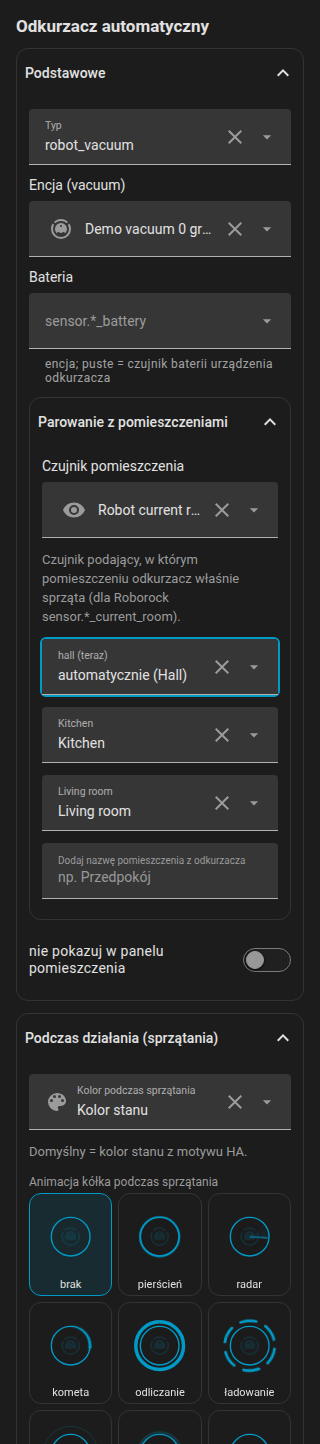
Grzejnik | robot_vacuum |
Stacja dokująca odkurzacza, zobacz Odkurzacz |
other |
Inne |
- Zaznaczony mebel ma uchwyty w narożnikach i po bokach do zmiany rozmiaru (przeciwna strona zostaje, siatka 5 cm) oraz kółko do obracania co 1 stopień (Ctrl dla 15 stopni). Ikona obraca się razem z meblem.
- Sofa narożna ma kształt litery L; siedzisko to 40 % krótszego boku.
colorustawia domyślny kolor mebla; reguła ma nad nim pierwszeństwo.- Meble są w edytorze przyciemnione, aby nie odciągały uwagi.
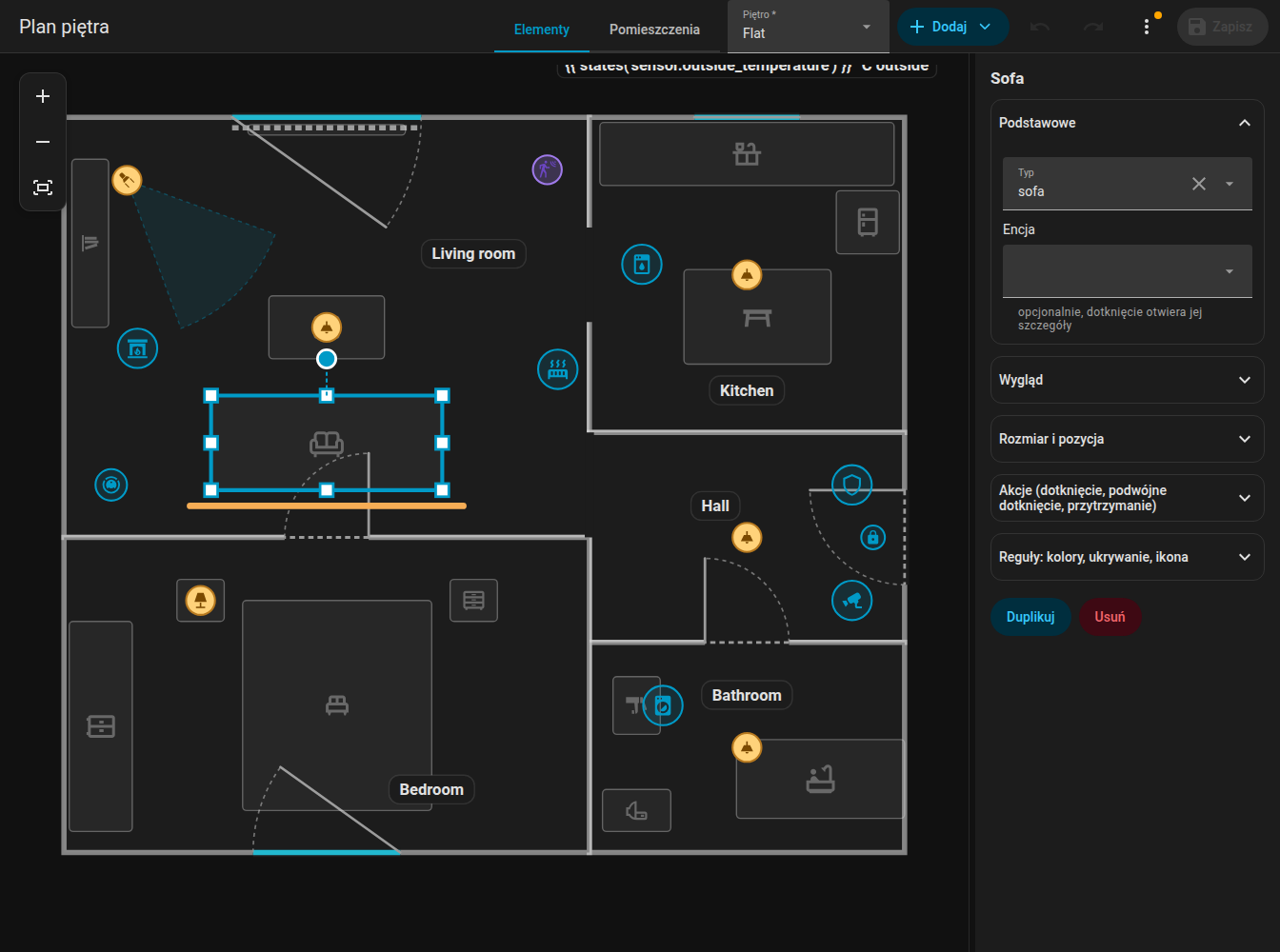
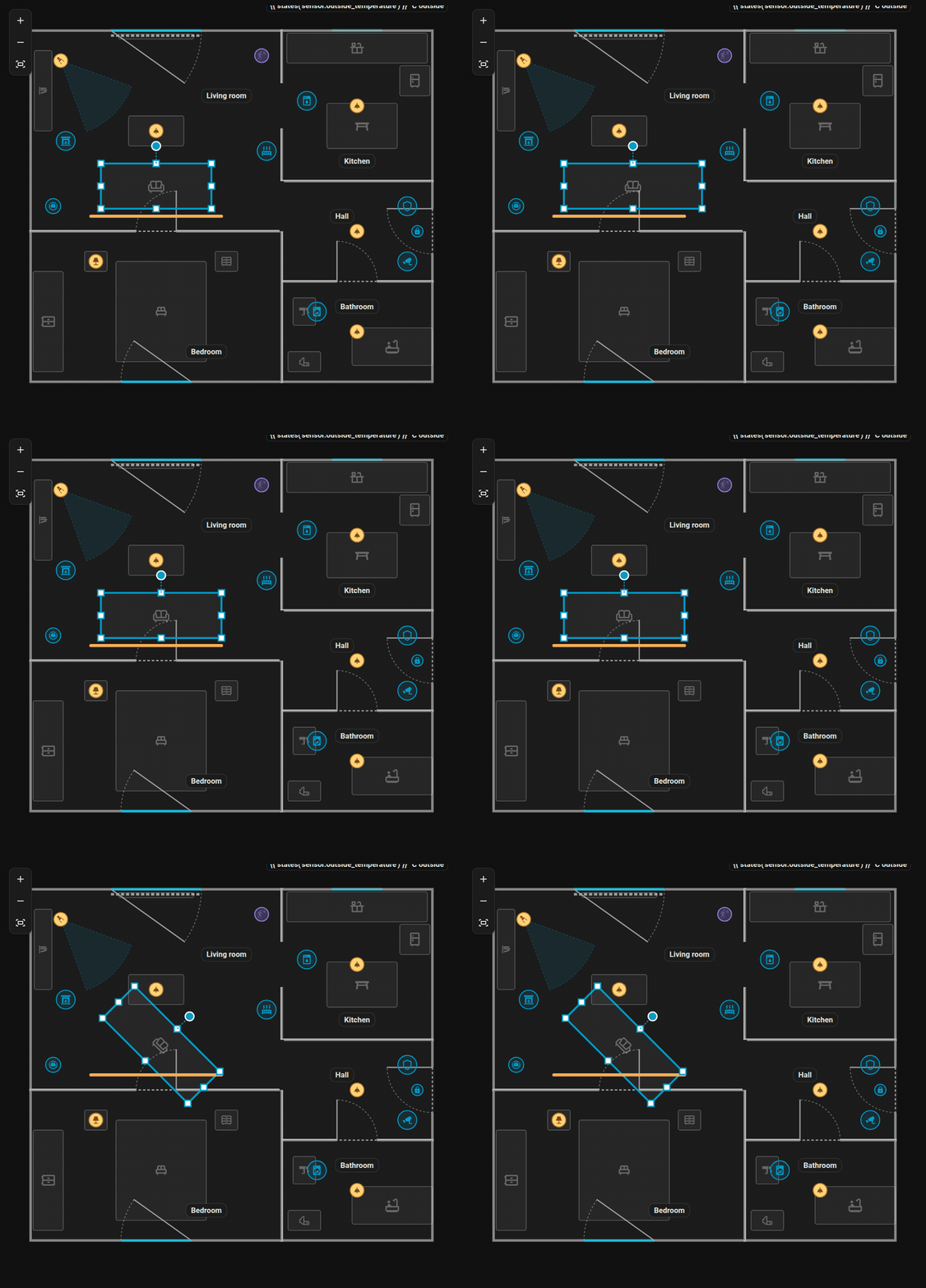
Zmiana rozmiaru sofy uchwytami i jej obracanie (Ctrl = kroki co 15 stopni).
Warstwy
Kolejność jest porównywana tylko wśród elementów tego samego rodzaju; meble i czujniki liczą się jako jeden rodzaj. Użyj Na wierzch / Na spód w formularzu. Odkurzacz ma własne zasady, zobacz Odkurzacz.
Grupy i zaznaczenie wielokrotne
Kliknij z Ctrl kilka elementów, aby je zaznaczyć. W formularzu zaznaczenia naciśnij Grupuj: zapisywane jest group, a kliknięcie dowolnego członka zaznacza całą grupę. Zaznaczone elementy są razem przeciągane, przesuwane strzałkami, kopiowane (Ctrl+C, Ctrl+V), wycinane (Ctrl+X) i usuwane. Zobacz skróty.
Akcje
Każdy element (także drzwi i okna) przyjmuje tap_action, double_tap_action i hold_action w formacie Home Assistanta:
action |
Znaczenie |
|---|---|
toggle |
Przełącz encję |
more-info |
Otwórz szczegóły encji |
perform-action |
Wywołaj akcję: perform_action (wybór spośród akcji znanych Home Assistantowi, z wyszukiwaniem) i data jako jedna linia YAML, np. entity_id: input_button.x |
navigate |
Przejdź do navigation_path |
url |
Otwórz url_path |
none |
Nic nie rób |
Domyślnie: światło przełącza się po dotknięciu i pokazuje szczegóły po przytrzymaniu; urządzenie, odkurzacz, drzwi i okno pokazują szczegóły. Podwójne dotknięcie opóźnia pojedyncze o 250 ms, ale tylko wtedy, gdy ustawiono akcję podwójnego dotknięcia. Najechanie myszą na element pokazuje podpowiedź: nazwę i to, co robi dotknięcie, podwójne dotknięcie i przytrzymanie.
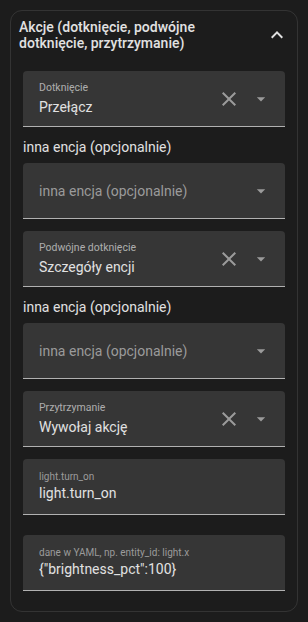
tap_action:
  action: perform-action
  perform_action: scene.turn_on
  data:
    entity_id: scene.movie_night
hold_action:
  action: more-info
Dalej: Reguły.