Pomieszczenia
Przełącz edytor na Pomieszczenia, aby edytować kształt mieszkania. W tym trybie wszystko inne jest przyciemnione i zablokowane.
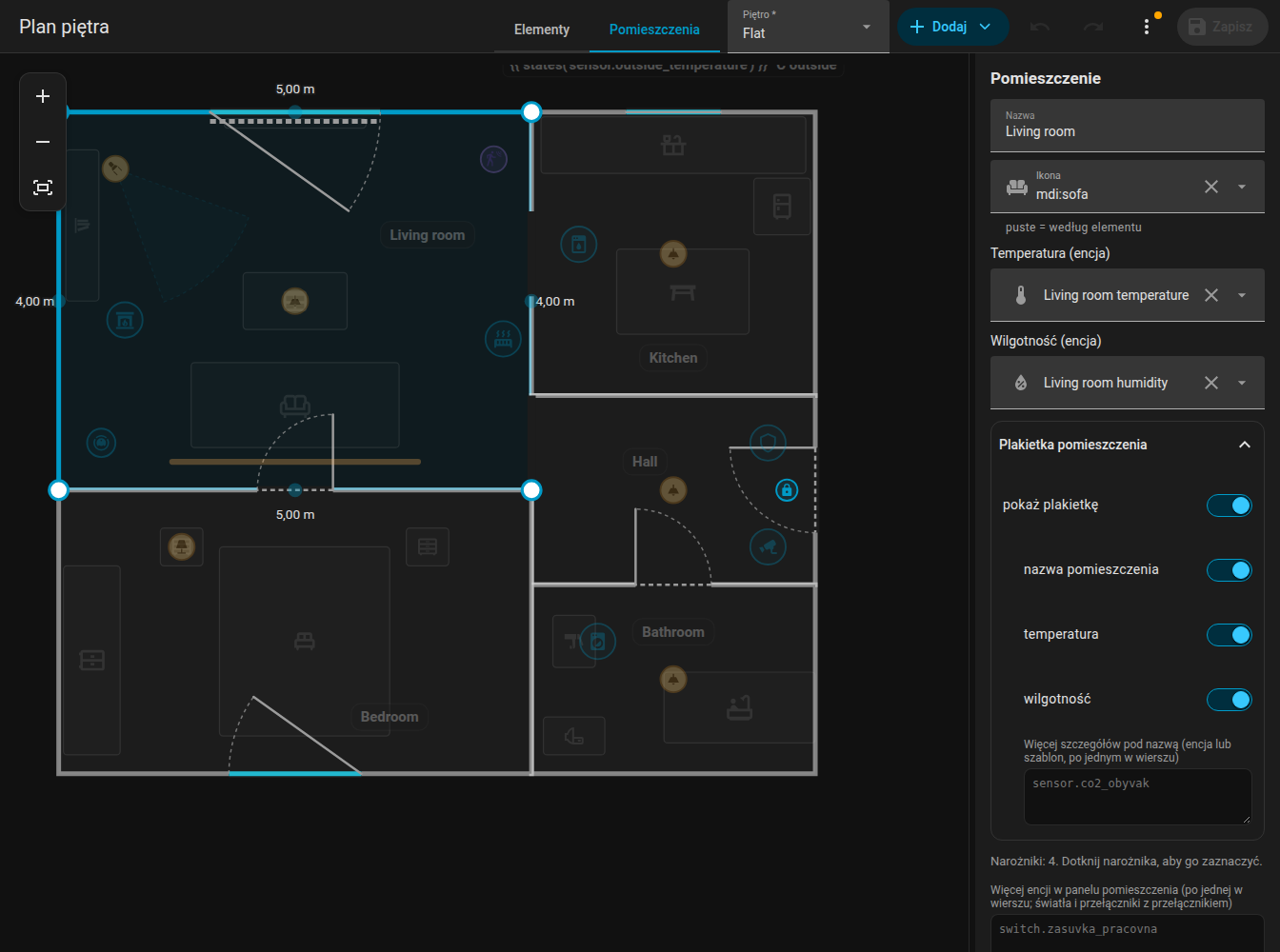
Dodawanie pomieszczenia
Dodaj, Pomieszczenie wstawia kwadrat 2 na 2 metry. Każde pomieszczenie to osobny wielokąt z id, name i points w metrach (x w prawo, z w dół).
Narożniki
- Kliknij pomieszczenie, aby je zaznaczyć. Niebieskie punkty to jego narożniki; przeciągaj je. Półprzezroczyste punkty między narożnikami dodają nowy narożnik, gdy je przeciągniesz.
- Zaznacz narożnik i naciśnij Delete (albo użyj przycisku w panelu bocznym), aby go usunąć. Pomieszczenie potrzebuje co najmniej trzech narożników.
- Panel boczny pokazuje współrzędne zaznaczonego narożnika i pozwala je wpisać.
- Dodanie lub usunięcie narożnika zachowuje drzwi i okna pomieszczenia tam, gdzie były.
Ściany i całe pomieszczenia
- Przeciągnij całą ścianę zaznaczonego pomieszczenia: oba jej narożniki przesuwają się prostopadle do ściany. Narożnik wspólny z sąsiadem przesuwa się razem z nią.
- Przeciągnij samo pomieszczenie, aby przesunąć całe pomieszczenie.
- Klawisze strzałek przesuwają zaznaczone pomieszczenie, narożnik lub ścianę o 5 cm.
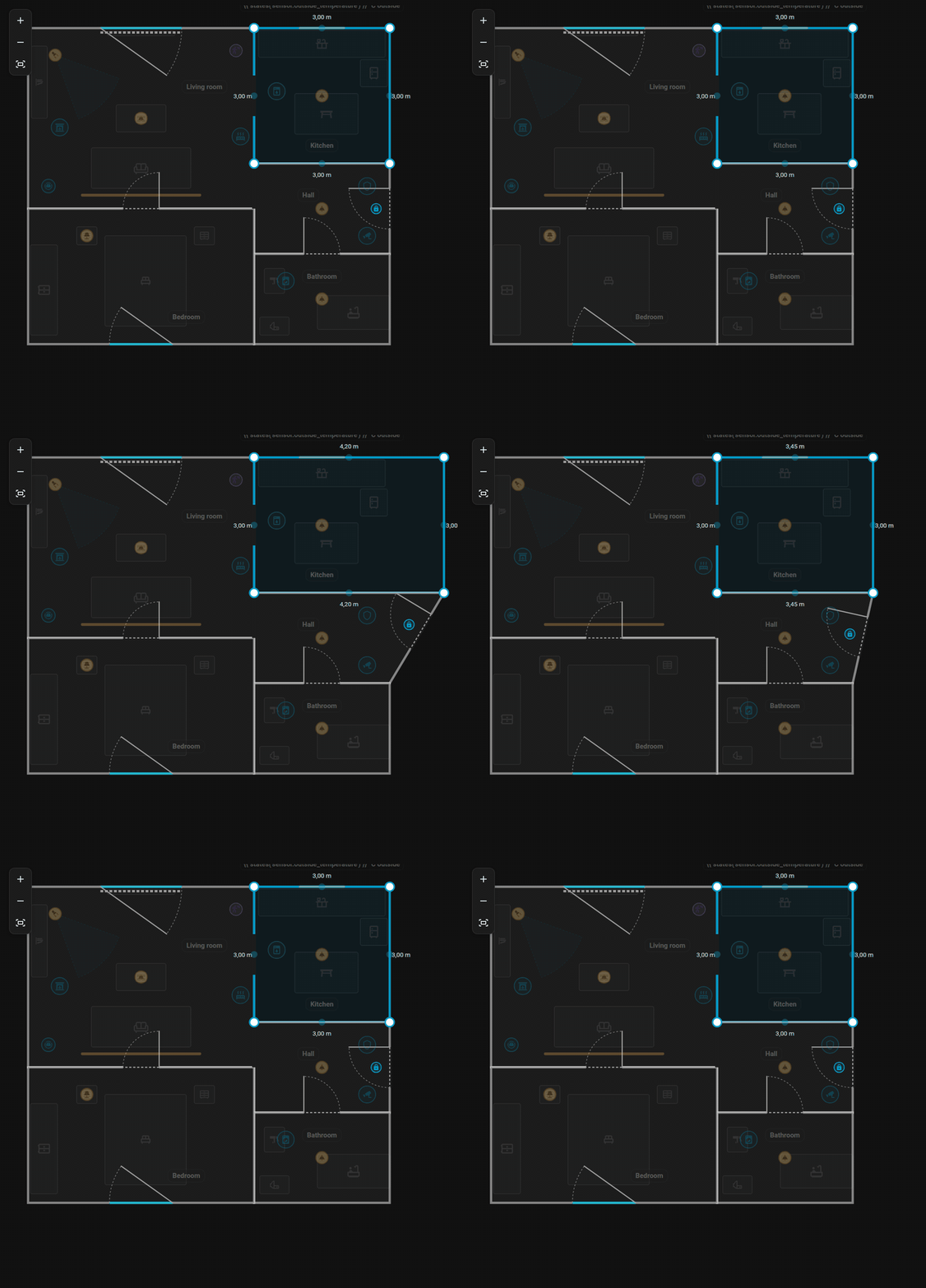
Przeciąganie całej ściany: długości sąsiednich ścian się aktualizują.
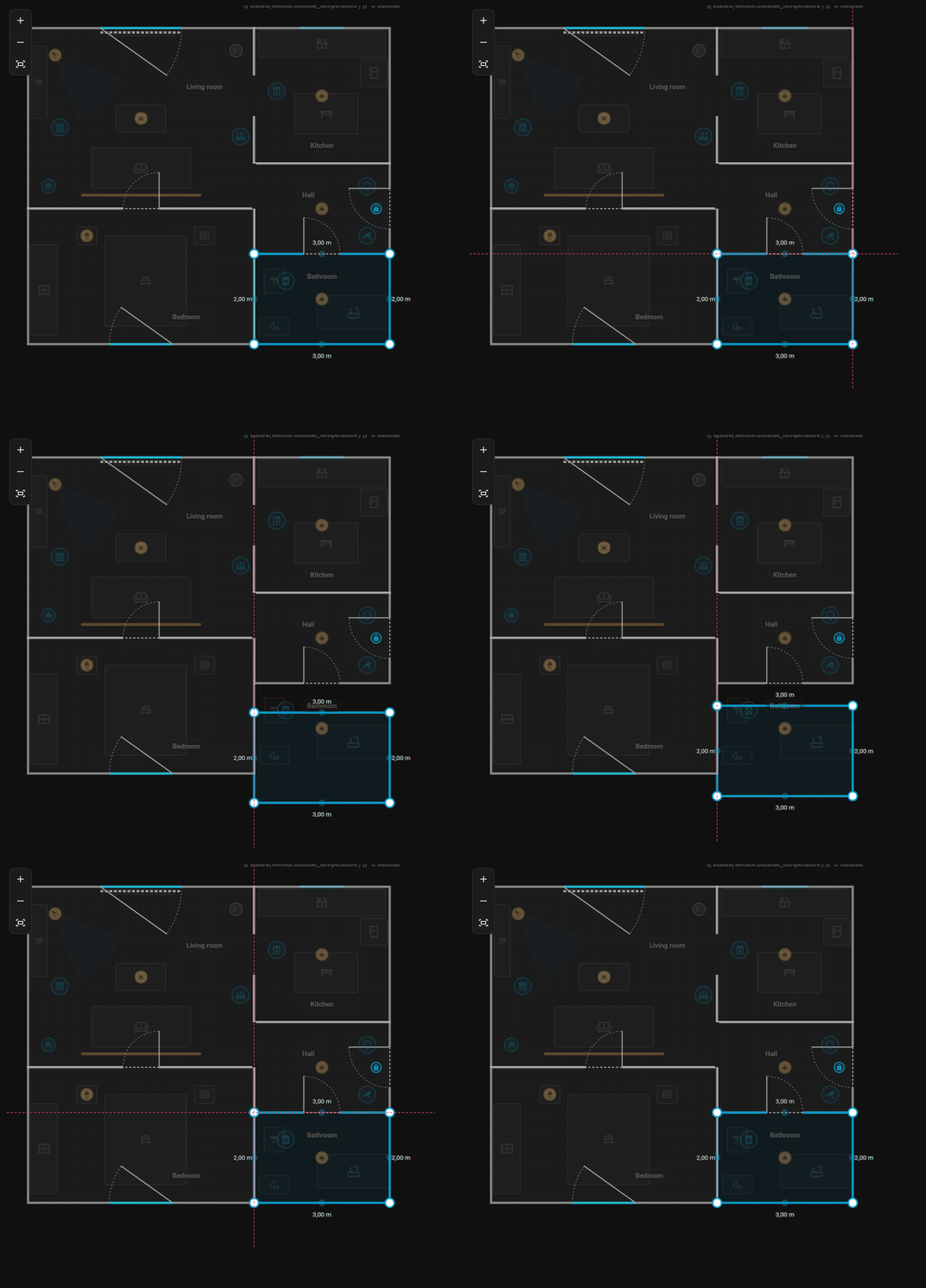
Przesuwanie całego pomieszczenia przez przeciągnięcie jego podłogi.
Przyciąganie do sąsiadów
Narożniki, ściany i całe pomieszczenia przyciągają się do narożników i ścian innych pomieszczeń na tym samym piętrze w odległości do 15 cm, co pokazuje różowa linia pomocnicza. Przytrzymaj Alt, aby wyłączyć przyciąganie. W przeciwnym razie obowiązuje siatka 5 cm.
Narożnik przyciąga się do narożnika sąsiedniego pomieszczenia.
Wspólne ściany
Każde pomieszczenie ma własny wielokąt, więc ściana między dwoma pomieszczeniami to dwie ściany jedna na drugiej. Gdy przeciągasz narożnik leżący na narożniku innego pomieszczenia, oba przesuwają się razem (Alt przesuwa tylko jeden). Przeciągnięcie ściany przesuwa także narożniki innych pomieszczeń leżące gdziekolwiek na niej. Jeśli chcesz je celowo rozdzielić, przytrzymaj Alt.
Kąty i długości
- Zaznaczone pomieszczenie pokazuje długość każdej ściany (na zewnątrz pomieszczenia), na żywo podczas przeciągania.
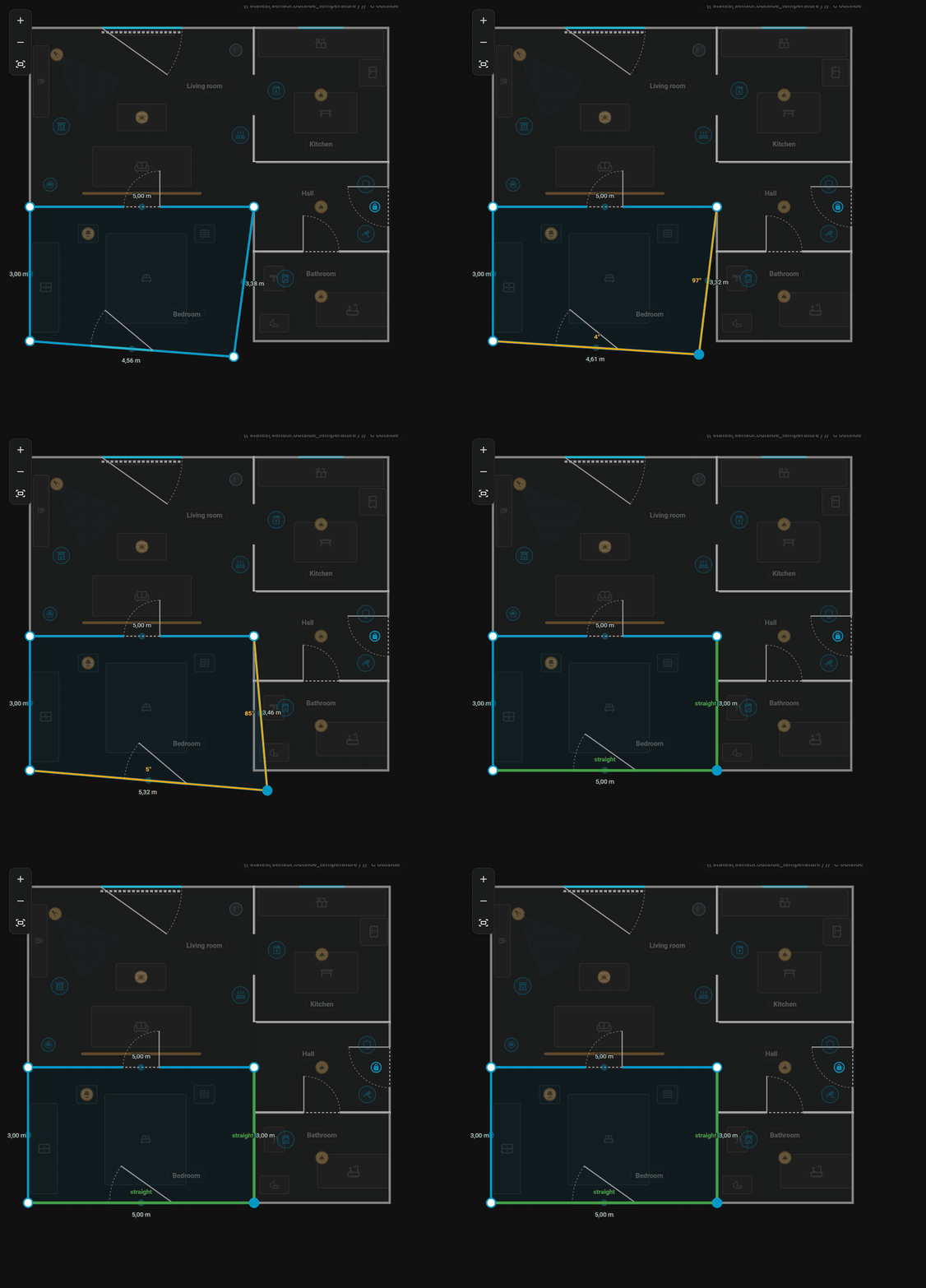
- Przytrzymaj Ctrl podczas przeciągania narożnika: ściana do sąsiedniego narożnika przyciąga się do kroków co 15 stopni, a długość do 5 cm. W pobliżu przecięcia dwóch ścian narożnik do niego przeskakuje, co daje kąt prosty.
- Ściany zaznaczonego narożnika są oznaczone: zielony znacznik prosta, gdy ściana jest dokładnie pozioma lub pionowa, w przeciwnym razie pomarańczowy znacznik z kątem.
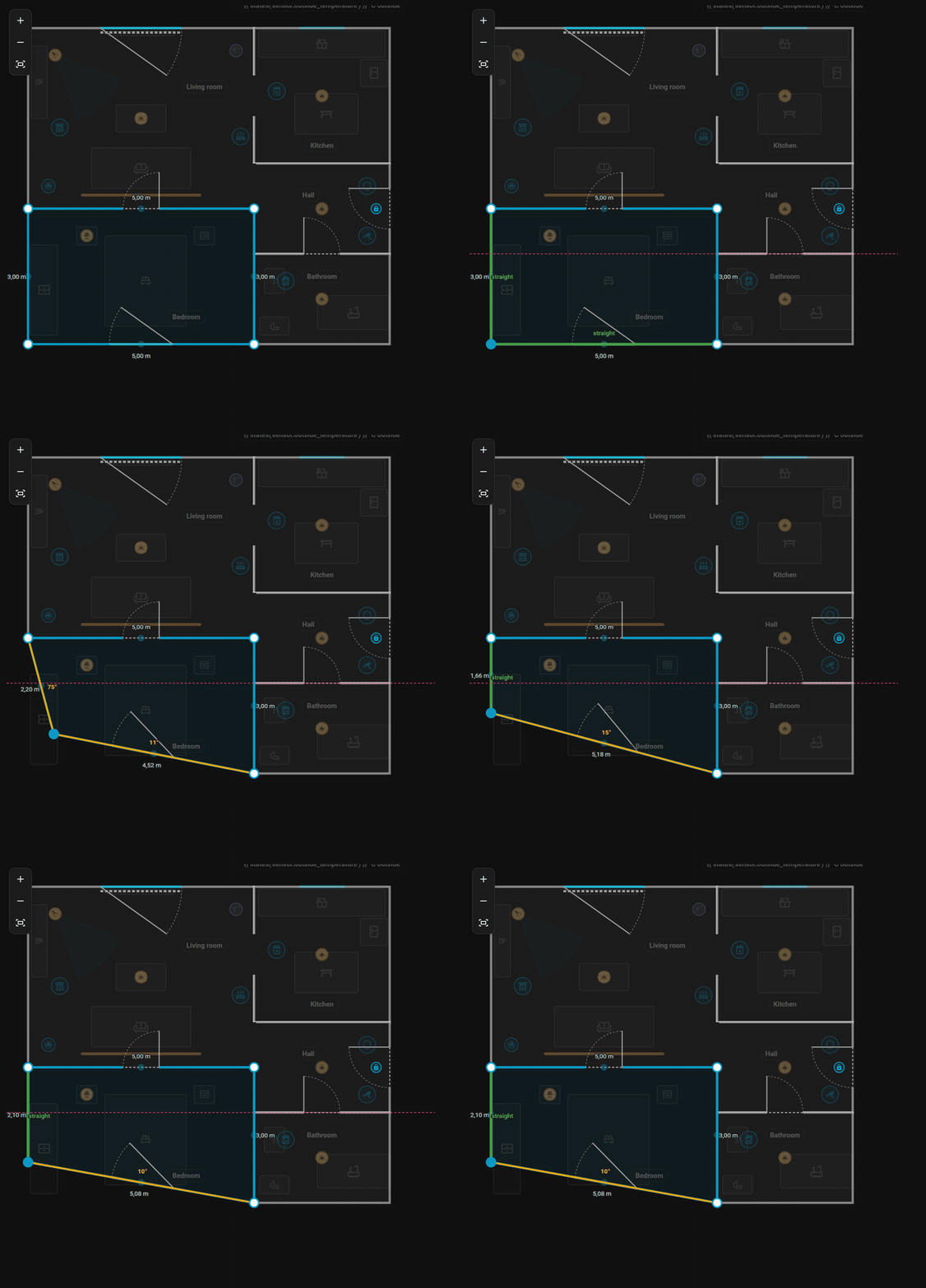
Przeciąganie narożnika z wciśniętym Ctrl: kroki co 15 stopni i zielony znacznik „prosta”.
Nazwa, ikona i klimat
| Pole | Znaczenie |
|---|---|
| Nazwa | Pokazywana na etykiecie pomieszczenia i w panelu pomieszczenia |
| Ikona | Pokazywana w nagłówku panelu pomieszczenia (icon) |
| Temperatura | Czujnik temperatury (temperature) |
| Wilgotność | Czujnik wilgotności (humidity) |
| Dodatkowe encje | Encje do panelu pomieszczenia (sheet_extra), jedna w linii; Dodaj encję pod polem wybiera ją z Home Assistanta |
Obie listy (dodatkowe encje i dane etykiety) przyjmują jeden wpis w wierszu, z początkowym - lub bez. Przyjmują też szablon, który zwraca id encji – po jednym w wierszu, jako listę lub rozdzielone przecinkami. Szablon na kilka wierszy to jeden wpis:
{% if is_state("sun.sun", "above_horizon") -%}
- light.terrace
- switch.blinds
{%- else -%}
- light.night_lamp
{%- endif %}
Etykieta pomieszczenia
Każde pomieszczenie pokazuje etykietę (znacznik) z nazwą i wartościami. Opcje:
| Klucz | Efekt |
|---|---|
label_info |
Lista tego, co pokazać: temperature, humidity, id encji lub szablony. Domyślnie: temperatura i wilgotność. W formularzu Dodaj encję dodaje encję jako nową linię |
label_name: false |
Ukrywa nazwę, zostawia wartości |
label_hidden: true |
Ukrywa całą etykietę |
label_rotation |
Obraca etykietę (stopnie) |
label_size |
Rozmiar etykiety: xs, s, l, xl lub xxl (domyślnie m) |
W trybie Elementy możesz przeciągnąć etykietę w nowe miejsce; pozycja jest zapisywana w labels. Pomieszczenia przyjmują także reguły: tint koloruje podłogę, hide ukrywa etykietę.
Usuwanie
Usuń w panelu bocznym usuwa pomieszczenie wraz z jego drzwiami, oknami i etykietą.
Dalej: Drzwi i okna.