Szybki start
Od zera do działającego planu w dziesięciu krokach. Zakładamy, że integracja jest zainstalowana.
- Otwórz edytor. Kliknij Plan piętra w pasku bocznym albo otwórz
/fns-floorplan. - Przełącz na Pomieszczenia. Zakładki u góry to Elementy, Pomieszczenia i Wygląd. Wybierz Pomieszczenia.
- Dodaj pomieszczenie. Otwórz Dodaj i wybierz Pomieszczenie. Pojawi się kwadrat 2 na 2 metry. Przeciągaj jego niebieskie punkty narożne, aż nada kształt twojemu pomieszczeniu; przeciągnij półprzezroczyste punkty między narożnikami, aby dodać nowy narożnik. Szczegóły w Pomieszczenia.
- Nazwij je. W panelu bocznym wpisz nazwę pomieszczenia i opcjonalnie encję temperatury i wilgotności.
- Dodaj kolejne pomieszczenia. Przeciągnij je obok siebie, narożniki przyciągają się do narożników sąsiadów w odległości do 15 cm.
- Dodaj drzwi i okna. Zaznacz pomieszczenie, wybierz ścianę w panelu bocznym i dodaj drzwi lub okno; przesuń je wzdłuż ściany. Zobacz Drzwi i okna.
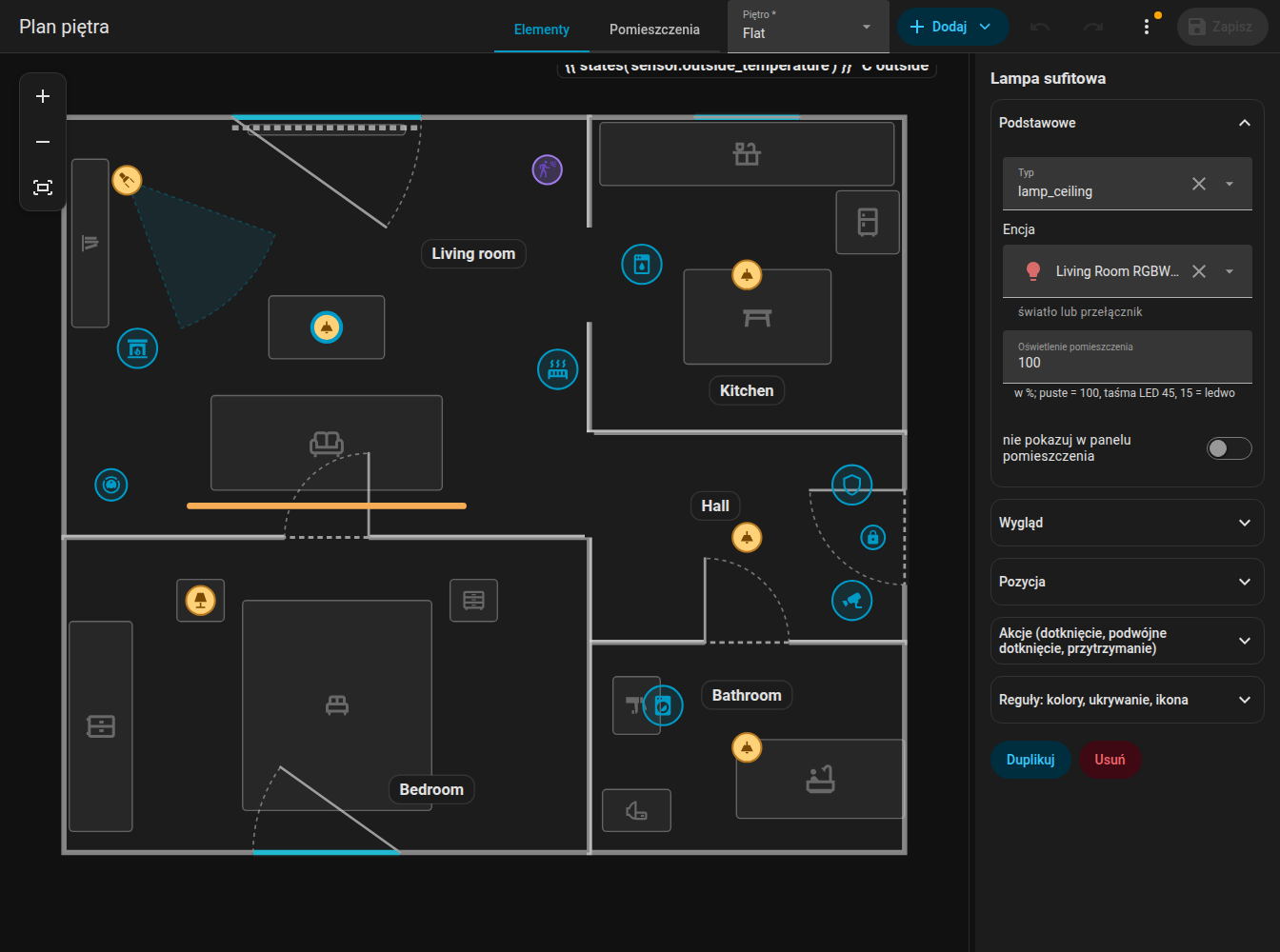
- Przełącz na Elementy. Dodaj światła, urządzenia, czujniki i meble przyciskiem Dodaj. Do każdego wybierz encję. Zobacz Elementy.
- Zapisz. Kliknij Zapisz. Plan jest przechowywany w Home Assistancie, a każda otwarta karta sama się przerysuje.
-
Dodaj kartę. Edytuj pulpit, Dodaj kartę, wyszukaj FNS Floorplan albo użyj YAML:
type: custom:fns-floorplan-card mode: auto rotate: auto -
Wypróbuj. Włącz światło, otwórz czujnik drzwi, uruchom zmywarkę. Dotknij pomieszczenia, aby otworzyć panel pomieszczenia.
Przechodzisz z NeonPlan 3D?
FNS Floorplan powstał z inspiracji NeonPlan 3D. Jeśli swój dom narysowałeś już tam, możesz go jednorazowo przekonwertować zamiast zaczynać od zera:
- Pobierz budynek z NeonPlan poleceniem websocket
neonplan3d/building/geti zapisz wynik jakobuilding.json. -
Przekonwertuj go:
python3 tools/import_neonplan.py building.json > plan.jsonOpcjonalny drugi plik (
extras.json) dodaje to, czego NeonPlan nie zna: urządzenia, pozycje etykiet i reguły. Zobacz komentarz na początku skryptu. -
Zapisz
plan.jsonprzezfns_floorplan/plan/save(zobacz Websocket API) i dopracuj wynik w edytorze.
Warning
Import zastępuje cały plan. Uruchom go raz na początku, nie po tym, jak edytowałeś plan.
Dobre następne kroki
- Spraw, by urządzenie reagowało na coś więcej niż swój stan, za pomocą Reguł.
- Dodaj odkurzacz: Odkurzacz.
- Podłóż pod plan obraz rzutu i obrysuj go: Przegląd edytora.
- Kilka pięter: Przegląd edytora.
- Zmień kolory ścian, podłóg, etykiet i stanów w zakładce Wygląd.