Rychlý start
Od nuly k funkčnímu půdorysu za deset kroků. Předpokládá, že je integrace nainstalovaná.
- Otevři editor. Klikni na Půdorys v postranním menu nebo otevři
/fns-floorplan. - Přepni na Místnosti. Záložky nahoře jsou Vybavení, Místnosti a Vzhled. Zvol Místnosti.
- Přidej místnost. Otevři Přidat a zvol Místnost. Objeví se čtverec 2 × 2 metry. Modré body v rozích přetáhni do tvaru své místnosti, poloprůhledné body mezi rohy přidají nový roh. Podrobnosti v Místnostech.
- Pojmenuj ji. V bočním panelu zadej název místnosti a případně entitu teploty a vlhkosti.
- Přidej další místnosti. Přetáhni je k sobě, rohy se přichytí k rohům sousedů do vzdálenosti 15 cm.
- Přidej dveře a okna. Vyber místnost, v bočním panelu zvol stěnu a přidej dveře nebo okno; po stěně je posuneš tažením. Viz Dveře a okna.
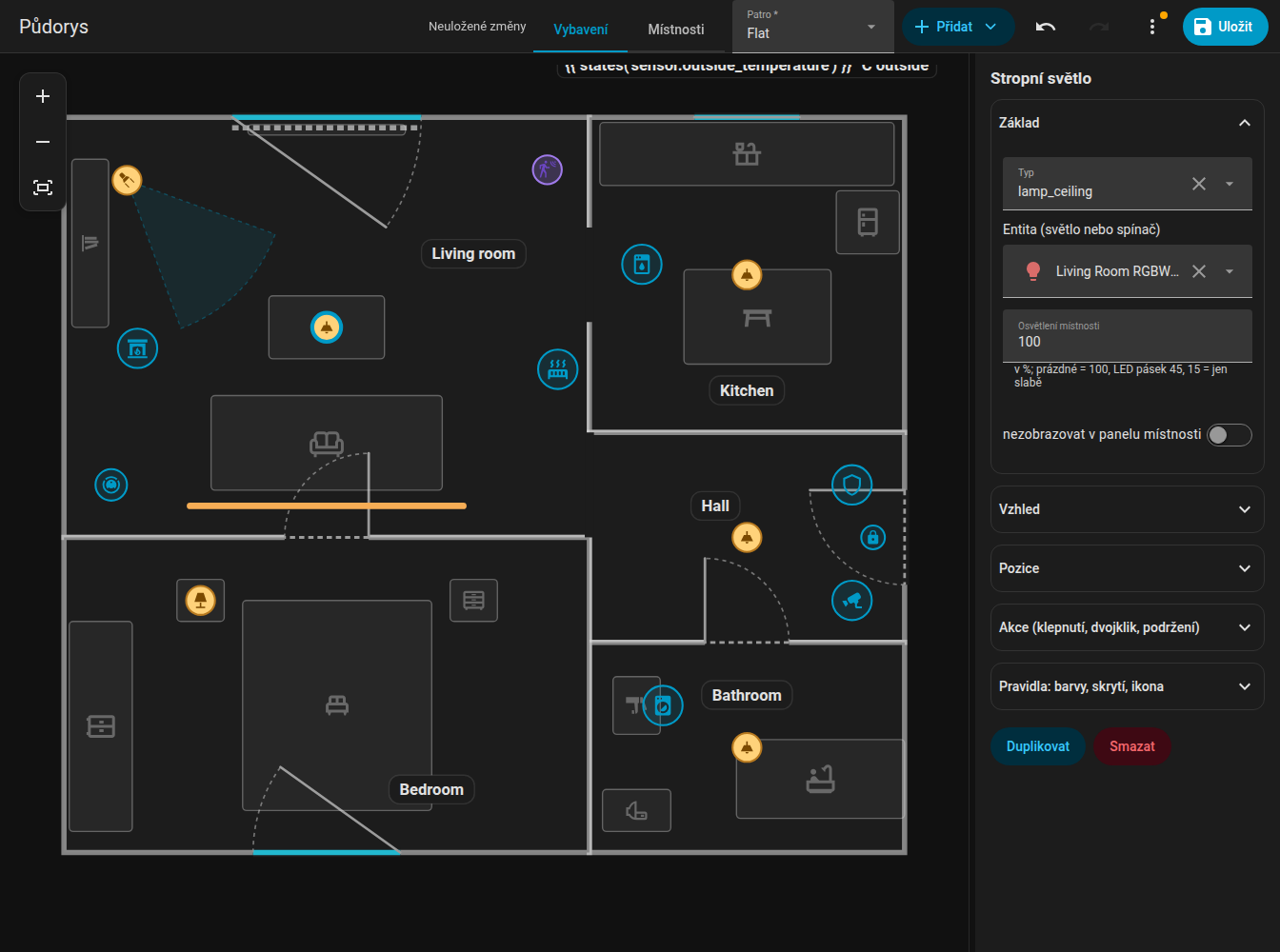
- Přepni na Vybavení. Pomocí Přidat vlož světla, spotřebiče, senzory a nábytek. U každého vyber entitu. Viz Položky.
- Ulož. Klikni na Uložit. Půdorys se uloží v Home Assistantu a všechny otevřené karty se samy překreslí.
-
Přidej kartu. Uprav dashboard, Přidat kartu, vyhledej FNS Floorplan, nebo použij YAML:
type: custom:fns-floorplan-card mode: auto rotate: auto -
Vyzkoušej to. Rozsviť světlo, otevři dveřní kontakt, spusť myčku. Klepnutím na místnost otevřeš panel místnosti.
Přicházíš z NeonPlan 3D?
FNS Floorplan vznikl z inspirace kartou NeonPlan 3D. Pokud už jsi tam svůj domov nakreslil, můžeš ho jednorázově převést a nemusíš začínat od nuly:
- Získej budovu z NeonPlanu příkazem websocketu
neonplan3d/building/geta výsledek ulož jakobuilding.json. -
Převeď ji:
python3 tools/import_neonplan.py building.json > plan.jsonVolitelný druhý soubor (
extras.json) doplní to, co NeonPlan nezná: zařízení, polohy jmenovek a pravidla. Viz komentář na začátku skriptu. -
Ulož
plan.jsonpříkazemfns_floorplan/plan/save(viz Websocket API) a výsledek doladíš v editoru.
Pozor
Import nahradí celý půdorys. Spusť ho jednou na začátku, ne poté, co jsi půdorys upravoval.
Co dál
- Ať spotřebič reaguje na víc než jen svůj stav, pomocí Pravidel.
- Přidej robotický vysavač: Robotický vysavač.
- Podlož pod půdorys obrázek a obkresli ho: Přehled editoru.
- Více pater: Přehled editoru.
- Změň barvy stěn, podlah, jmenovek a stavů v záložce Vzhled.