Schnellstart
Von null zu einem funktionierenden Grundriss in zehn Schritten. Voraussetzung ist, dass die Integration installiert ist.
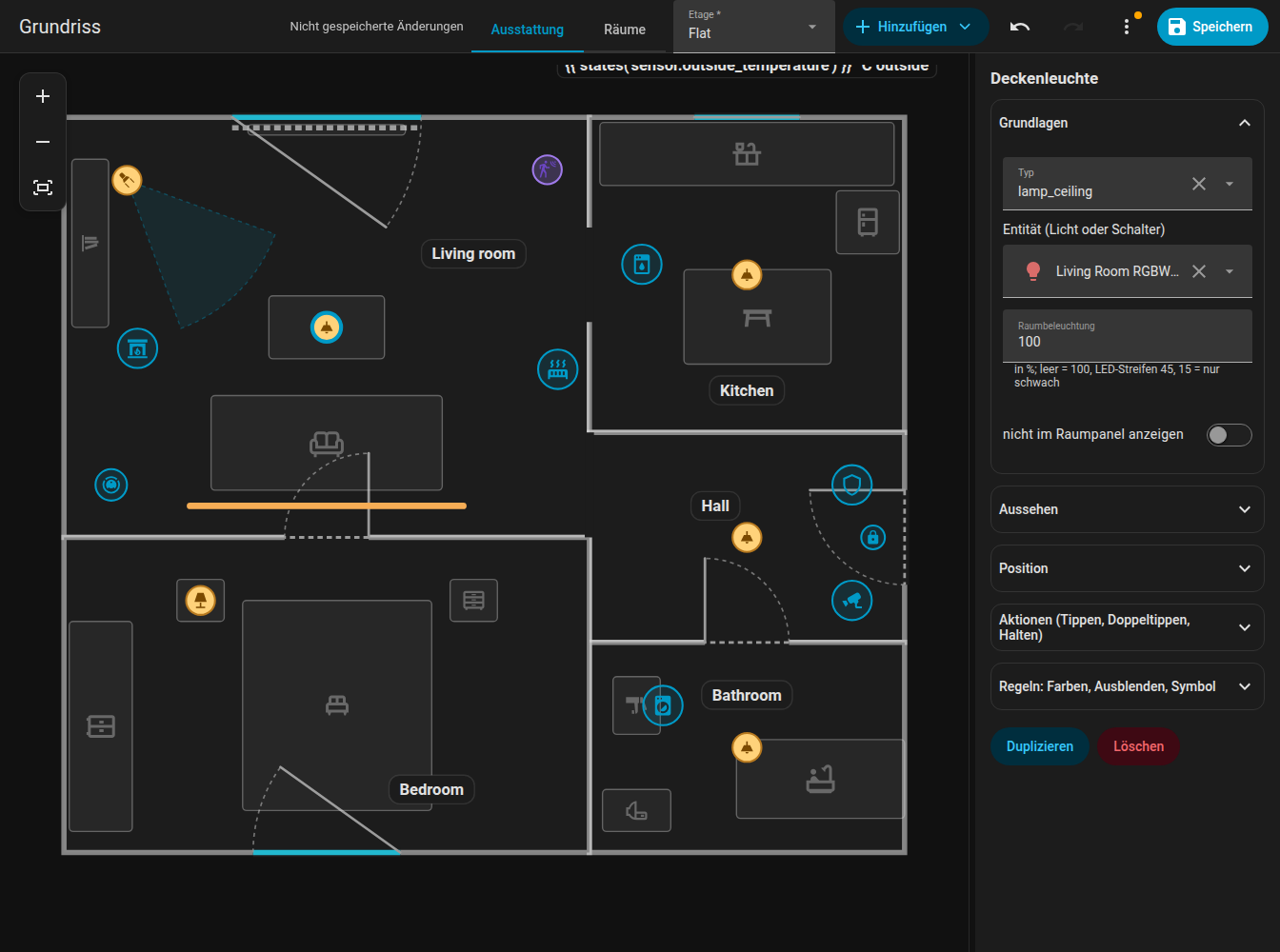
- Öffne den Editor. Klicke in der Seitenleiste auf Grundriss oder öffne
/fns-floorplan. - Wechsle zu Räume. Die Reiter oben sind Ausstattung, Räume und Aussehen. Wähle Räume.
- Füge einen Raum hinzu. Öffne Hinzufügen und wähle Raum. Es erscheint ein Quadrat von 2 mal 2 Metern. Zieh die blauen Eckpunkte in die Form deines Raums, die halbtransparenten Punkte zwischen den Ecken fügen beim Ziehen eine Ecke hinzu. Details unter Räume.
- Benenne ihn. Gib im Seitenpanel den Raumnamen ein und optional eine Temperatur- und eine Feuchtigkeitsentität.
- Füge weitere Räume hinzu. Schiebe sie nebeneinander, die Ecken rasten bis 15 cm Abstand an den Ecken der Nachbarn ein.
- Füge Türen und Fenster hinzu. Wähle einen Raum, im Seitenpanel eine Wand und füge eine Tür oder ein Fenster hinzu; zieh es an der Wand entlang. Siehe Türen und Fenster.
- Wechsle zu Ausstattung. Füge mit Hinzufügen Lichter, Geräte, Sensoren und Möbel hinzu. Wähle für jedes eine Entität. Siehe Elemente.
- Speichere. Klicke auf Speichern. Der Grundriss wird in Home Assistant gespeichert und jede geöffnete Karte zeichnet sich von selbst neu.
-
Füge die Karte hinzu. Bearbeite ein Dashboard, Karte hinzufügen, suche nach FNS Floorplan oder nutze YAML:
type: custom:fns-floorplan-card mode: auto rotate: auto -
Probier es aus. Schalte ein Licht ein, öffne einen Türkontakt, starte den Geschirrspüler. Tippe auf einen Raum, um das Raum-Panel zu öffnen.
Du kommst von NeonPlan 3D?
FNS Floorplan wurde von NeonPlan 3D inspiriert. Wenn du dein Zuhause dort schon gezeichnet hast, kannst du es einmalig umwandeln, statt von vorn anzufangen:
- Hole das Gebäude aus NeonPlan mit dem Websocket-Befehl
neonplan3d/building/getund speichere das Ergebnis alsbuilding.json. -
Wandle es um:
python3 tools/import_neonplan.py building.json > plan.jsonEine optionale zweite Datei (
extras.json) ergänzt, was NeonPlan nicht kennt: Geräte, Positionen von Beschriftungen und Regeln. Siehe den Kommentar am Anfang des Skripts. -
Speichere
plan.jsonmitfns_floorplan/plan/save(siehe Websocket-API) und feile das Ergebnis im Editor nach.
Achtung
Der Import ersetzt den gesamten Plan. Führe ihn einmal am Anfang aus, nicht erst, nachdem du den Plan bearbeitet hast.
Gute nächste Schritte
- Lass ein Gerät mit Regeln auf mehr als nur seinen Zustand reagieren.
- Füge einen Saugroboter hinzu: Saugroboter.
- Lege ein Grundrissbild unter den Plan und zeichne es nach: Editor-Übersicht.
- Mehrere Etagen: Editor-Übersicht.
- Ändere die Farben von Wänden, Böden, Beschriftungen und Zuständen im Reiter Aussehen.