Türen und Fenster
Türen und Fenster („Öffnungen“) gehören zu einer Wand eines Raums. Du bearbeitest sie im Modus Räume.
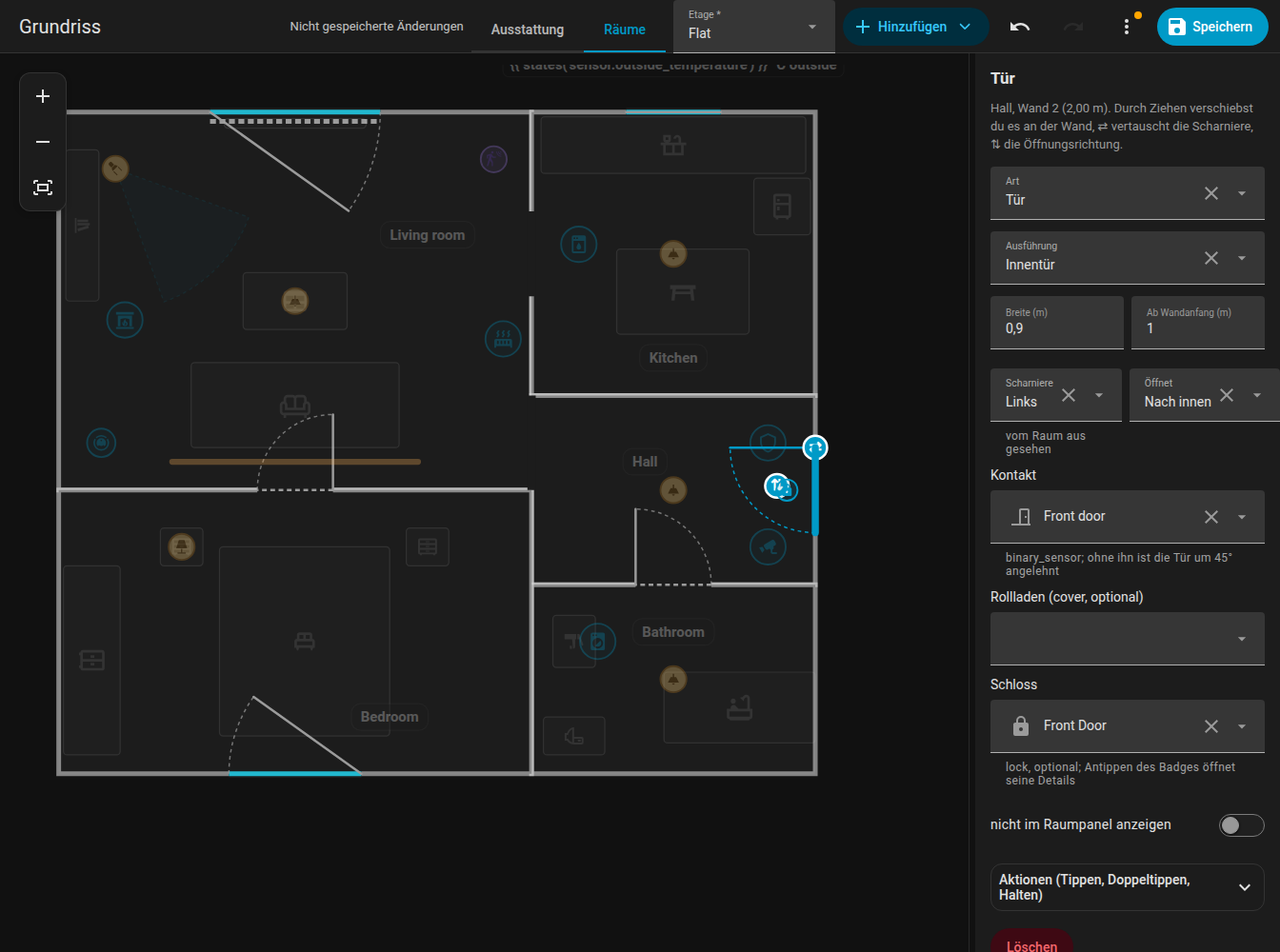
Hinzufügen und Verschieben
- Wähle einen Raum und im Seitenpanel die Wand (oder wähle den Raum und nutze die Schaltflächen + Tür / + Fenster an der gewählten Wand).
- An dieser Wand erscheint eine neue Tür oder ein neues Fenster.
- Klicke darauf, um es auszuwählen, und zieh es an der Wand entlang, um es zu verschieben. Mit den Pfeiltasten verschiebst du es um 5 cm.
- Zieh es an die Wand eines anderen Raums, und es wandert dorthin (die nächstgelegene Wand der Etage gewinnt).
Das Hinzufügen oder Entfernen einer Raumecke verschiebt eine Öffnung nie von ihrer Stelle.
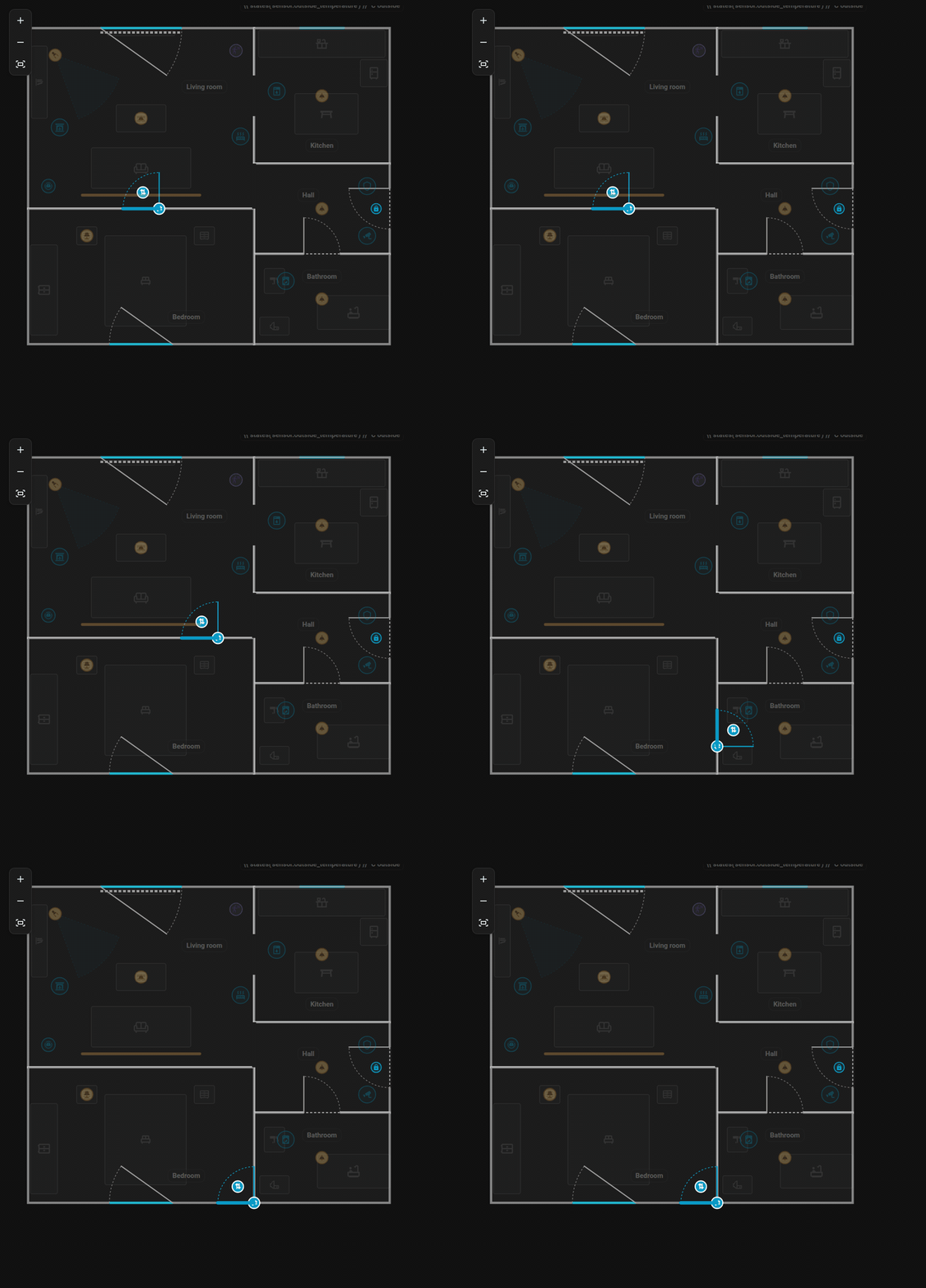
Eine Tür entlang der Wand schieben und auf die Wand eines anderen Raums ziehen.
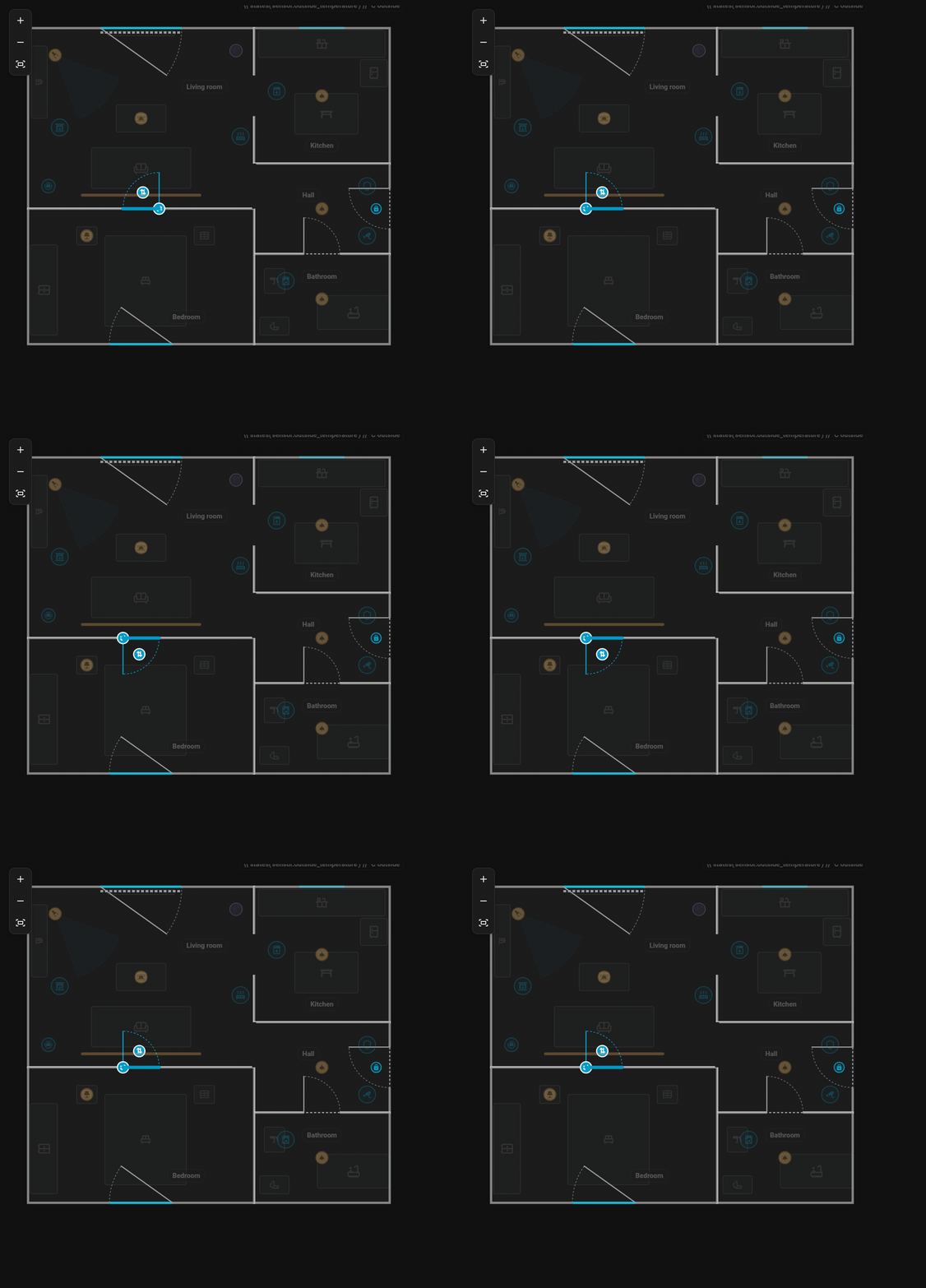
Die zwei Griffe einer ausgewählten Tür vertauschen die Scharnierseite und die Öffnungsrichtung.
Einstellungen
| Einstellung | Schlüssel | Bedeutung |
|---|---|---|
| Typ | type |
door oder window |
| Ausführung der Tür | style |
Eine normale Tür (Innentür, Haustür, verglast) oder passage = nur eine Öffnung ohne Türblatt |
| Breite | width |
In Metern |
| Ab Wandanfang | offset |
Abstand der Öffnungsmitte vom Wandanfang |
| Scharniere | hinge |
left oder right, vom Raum aus gesehen |
| Öffnet | swing |
in oder out |
| Kontakt | contact |
Ein Binärsensor (Tür- / Fensterkontakt) |
| Schloss | lock |
Eine lock-Entität, die an der Tür angezeigt wird |
| Rollladen | blind |
Eine cover-Entität, die als Balken am Fenster entlang gezeichnet wird |
Türblatt und Bogen zeigen Scharniere und Öffnungsrichtung. Bei ausgewählter Öffnung spiegelt die Schaltfläche Scharniere auf die andere Seite die Scharnierseite und In die andere Richtung öffnen die Öffnungsrichtung, direkt auf dem Plan.
Kontaktsensor
Mit einem contact öffnet sich die Öffnung animiert (Türen schwingen bis 90 Grad auf), leuchtet orange, solange sie offen ist, und pulsiert in den ersten 6 Sekunden nach dem Öffnen. Ohne Kontakt gilt:
- eine Tür wird um 45 Grad angelehnt gezeichnet,
- ein Fenster oder eine verglaste Balkontür bleibt geschlossen.
Das Antippen einer Öffnung auf der Karte öffnet die Details des Kontakts (more-info). Auch für Öffnungen kannst du Tippaktionen festlegen.
Schlösser
lock nimmt eine Schloss-Entität und zeichnet an der Tür, innerhalb des Raums, ein kleines Schloss-Badge. Es ist grün bei verriegelt, orange bei entriegelt, rot bei blockiert und blau mit einem Ring beim Ver- oder Entriegeln. Das Antippen öffnet nur die Details, eine Tür wird also nie versehentlich entriegelt. Die Größe steht in lock_size (Standard S).
Rollläden
blind ist eine cover-Entität (ein Rollladen oder eine Jalousie). Sie wird als Balken am Fenster entlang gezeichnet, der beim Schließen länger wird, auf einer gepunkteten Spur über die ganze Fensterbreite: 50 % geschlossen füllt die Hälfte. Solange sich der Rollladen bewegt, wird der Balken animiert. Das Antippen des Rollladens öffnet seine Details.
| Schlüssel | Wirkung |
|---|---|
blind_side: out |
Zeichnet den Rollladen außerhalb der Wand statt innen |
blind_invert: true |
Für Rollläden, die für „geschlossen“ 100 melden |
Die Position stammt aus current_position der Entität, ohne sie aus closed.
Beispiel
openings:
  - id: d_front
    room_id: hall
    edge: 0
    offset: 1.1
    width: 0.9
    type: door
    hinge: left
    swing: in
    contact: binary_sensor.front_door
    lock: lock.front_door
  - id: w_living
    room_id: living_room
    edge: 2
    offset: 1.8
    width: 1.4
    type: window
    contact: binary_sensor.living_room_window
    blind: cover.living_room_blind
    blind_side: out
Weiter: Elemente. Referenz: Planformat.