Installation
Voraussetzungen
- Home Assistant 2025.1.0 oder neuer.
- HACS für die empfohlene Installation (eine manuelle Installation funktioniert auch).
- Ein Administratorkonto für den Editor. Die Karte selbst funktioniert für jeden Benutzer.
Installation mit HACS
FNS Floorplan steht nicht in der Standardliste von HACS, du fügst es deshalb als benutzerdefiniertes Repository hinzu.
- Öffne HACS in der Seitenleiste von Home Assistant.
- Öffne oben rechts das Menü mit den drei Punkten und wähle Benutzerdefinierte Repositories.
- Gib
https://github.com/matata86/fns-floorplanals Repository ein und wähle die Kategorie Integration. Klicke auf Hinzufügen. - Suche in HACS nach FNS Floorplan und klicke auf Herunterladen.
- Starte Home Assistant neu (Einstellungen, System, Neu starten).
Oder öffne es direkt in HACS mit diesem Button:

Manuelle Installation
- Lade die neueste Version von der Release-Seite herunter oder klone das Repository.
- Kopiere den Ordner
custom_components/fns_floorplanin den Ordnercustom_componentsdeiner Home-Assistant-Konfiguration, sodass die Dateicustom_components/fns_floorplan/manifest.jsonexistiert. - Starte Home Assistant neu.
Integration hinzufügen
- Gehe zu Einstellungen, Geräte & Dienste, Integration hinzufügen.
- Suche nach FNS Floorplan und füge die Integration hinzu. Es gibt nichts einzustellen, es kann nur eine Instanz geben.
Oder starte sie mit diesem Button:

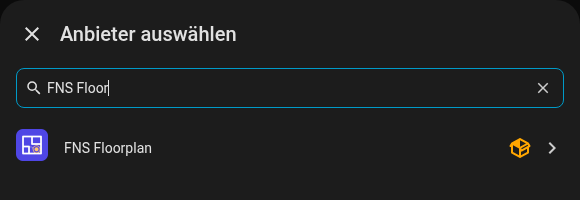
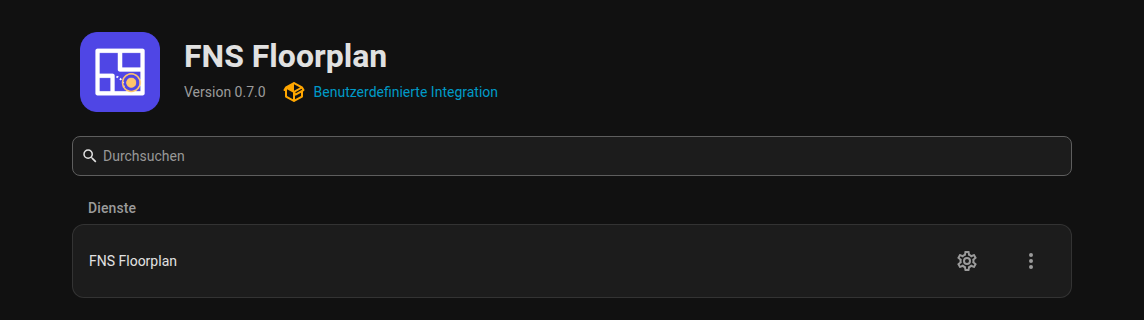
Die Integration registriert die Karte selbst, du musst also keine Dashboard-Ressource von Hand hinzufügen.
Optionen
Klicke bei der Integration auf Konfigurieren.
| Option | Standard | Bedeutung |
|---|---|---|
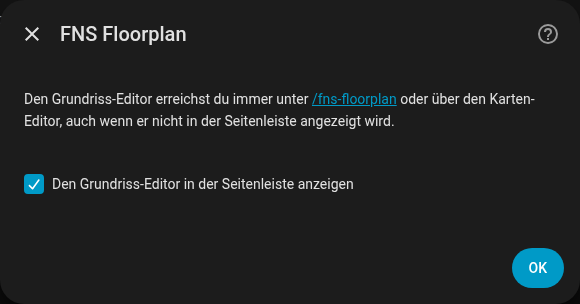
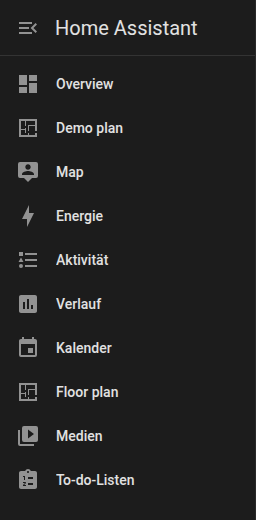
| Editor in der Seitenleiste anzeigen | an | Fügt den Eintrag Grundriss zur Seitenleiste hinzu (nur für Administratoren). |
Der Editor ist immer unter /fns-floorplan erreichbar (zum Beispiel http://homeassistant.local:8123/fns-floorplan), auch wenn der Seitenleisten-Eintrag ausgeblendet ist. Der Karteneditor im Dashboard hat die Schaltfläche Grundriss bearbeiten, die dieselbe Adresse öffnet.
Karte hinzufügen
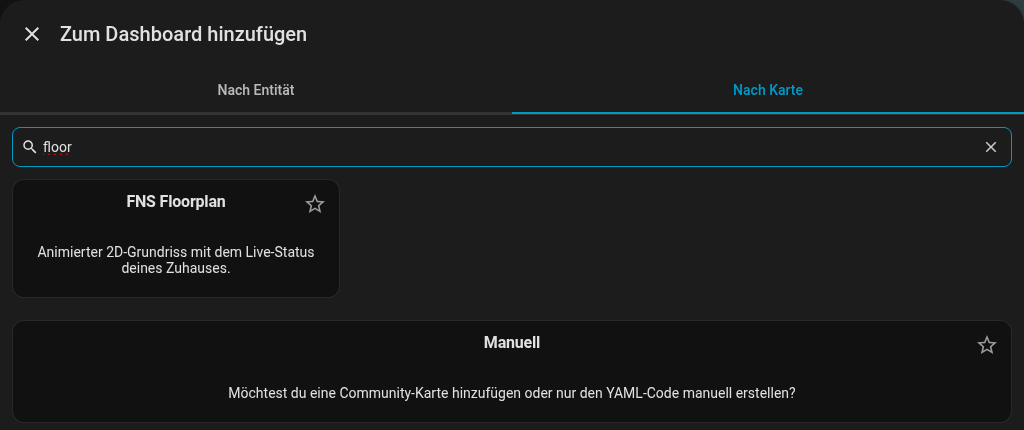
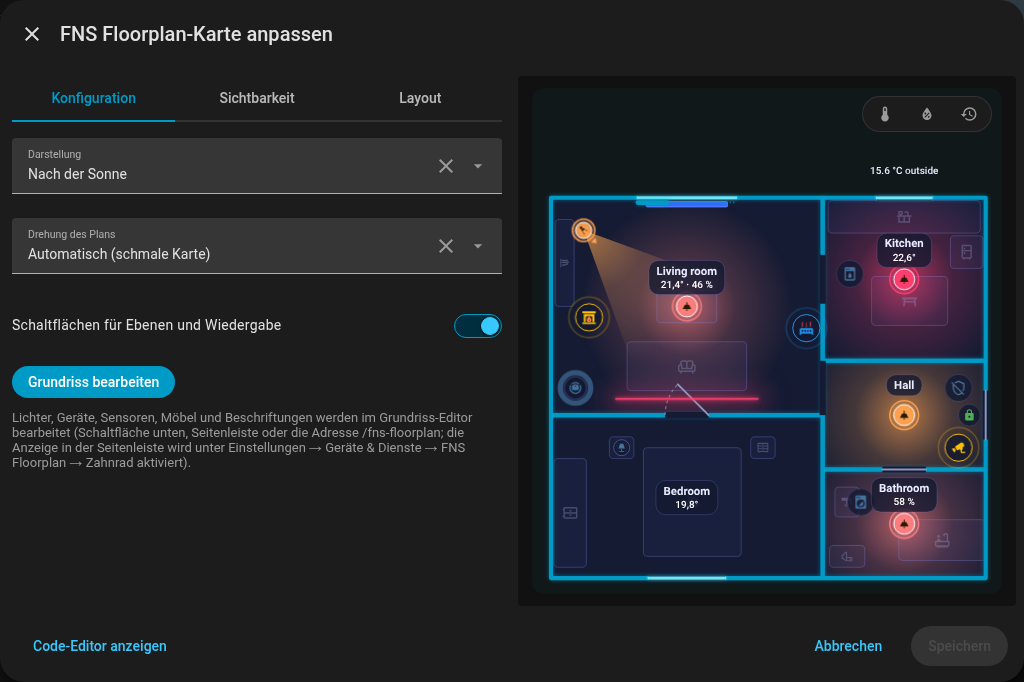
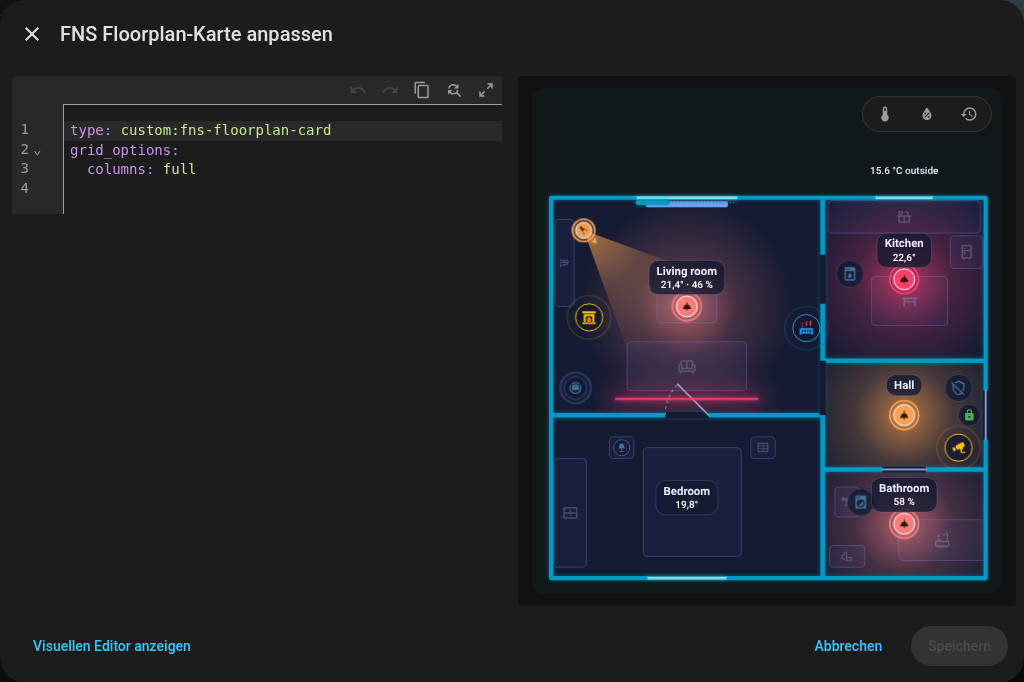
Wähle im Bearbeitungsmodus des Dashboards Karte hinzufügen, suche nach „floor“ und wähle FNS Floorplan. Der visuelle Editor bietet die folgenden Optionen und die Schaltfläche Grundriss bearbeiten; Code-Editor anzeigen wechselt zu YAML.
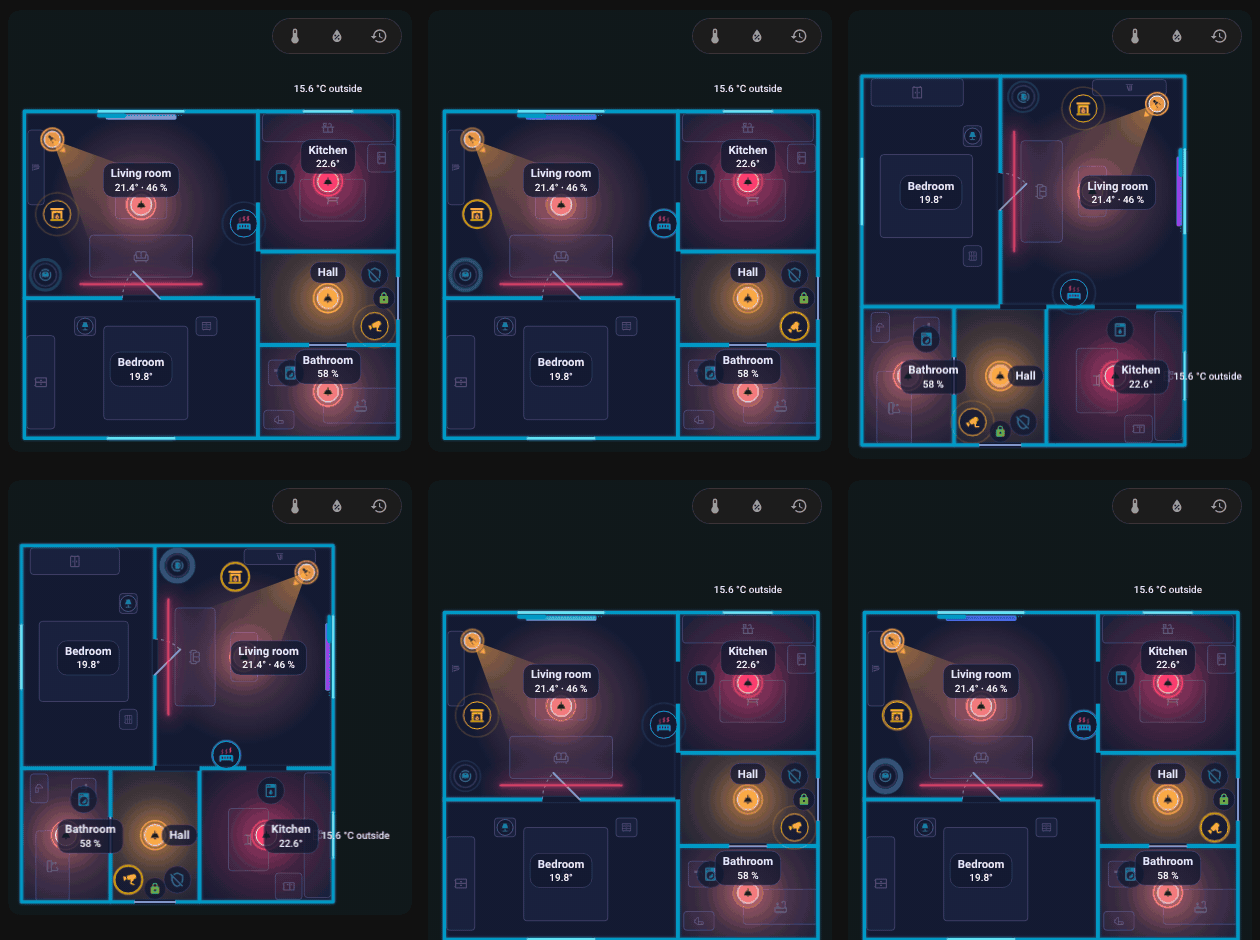
Mit rotate dreht sich der Grundriss auf einer schmalen Karte um 90 Grad, hier beim Umschalten von rotate zwischen true und false.
Aktualisieren
Aktualisiere über HACS wie jede andere Integration und starte Home Assistant neu. Karte und Editor werden mit der Version der Integration in der URL geladen, dein Browser verwirft seinen Cache also von selbst. Siehst du trotzdem noch die alte Version, schau in die häufigen Fragen.
Dein Grundriss wird von Home Assistant gespeichert (.storage/fns_floorplan) und von Updates nicht angetastet.
Deinstallieren
- Entferne die Karte aus deinen Dashboards.
- Einstellungen, Geräte & Dienste, FNS Floorplan, Dreipunktmenü, Löschen.
- Entferne das Repository in HACS (oder lösche den Ordner
custom_components/fns_floorplan) und starte neu. - Optional: Lösche die gespeicherten Plandateien
.storage/fns_floorplanund.storage/fns_floorplan.historysowie die Vorlagenbilder inwww/fns_floorplan/.
Weiter: Schnellstart.